1.7 Якорные ссылки (ссылки-переходы)
Руководство по Edumaps Edumaps📑 Оглавление
1
Создание якорных ссылок
-
Предположим, вы хотите создать оглавление. Выполните следующие шаги:
-
- Откройте бокс, на который вы хотите сослаться, в редакторе бокса.
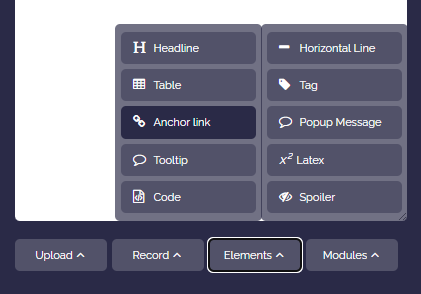
- Нажмите «Элементы» и в выпадающем меню выберите «Якорная ссылка».
-
- В содержимое бокса будет вставлено
!#anchor(как шаблон). - Переименуйте якорь по своему желанию, например, в
!#start1. Убедитесь, что слово якоря состоит из одного слова и что символы!#стоят непосредственно перед словом (без пробелов, всё в нижнем регистре). - Сохраните бокс.
- В содержимое бокса будет вставлено
-
Теперь якорная ссылка связана с боксом и может использоваться для навигации (создания ссылок).
-
⚙ create
2
Связывание текста с якорными ссылками
-
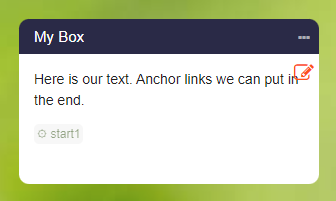
Если якорная ссылка связана с боксом, вы увидите слово якоря в режиме редактирования следующим образом:
-
Теперь вы можете использовать эту ссылку для навигации.
-
- Откройте редактор бокса для бокса, в который нужно добавить ссылку.
- Напишите свой текст.
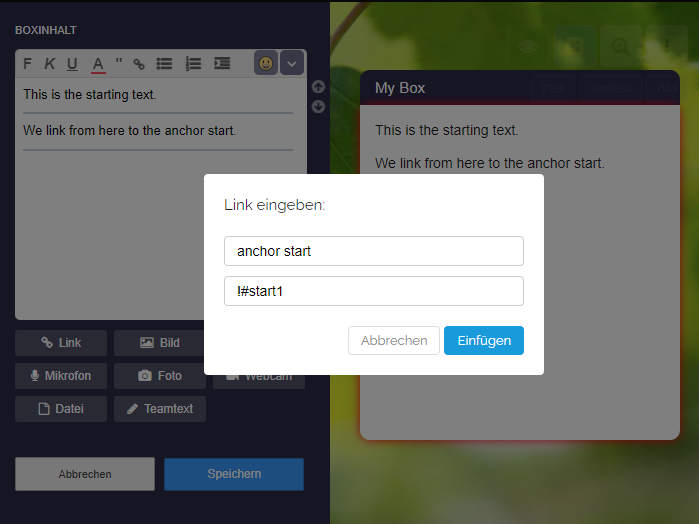
- Выделите слово в тексте мышью и нажмите кнопку "Вставить ссылку".
- Введите свою якорную ссылку, например
!#start1. - Сохраните бокс.
-
⚙ linking
3
Навигация с помощью якорных ссылок
-
Когда вы нажимаете на предоставленную ссылку, карта прокручивается к связанному боксу (где находится якорная ссылка), и бокс мигает три раза.
-
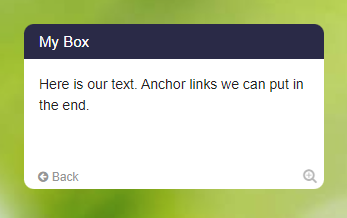
Кроме того, внизу слева у бокса появится маленькая кнопка возврата.
-
Однако вы также можете использовать кнопку «Назад» в браузере (или кнопку возврата на вашей мыши), чтобы вернуться к предыдущему боксу.
-
4
Пример карты с якорными ссылками
-
На следующей примерной карте вы можете увидеть, как работает навигация с помощью якорных ссылок.
-
Если вы нажмёте на ссылку в оглавлении, представление переместится к соответствующему боксу.
-
Если вы используете кнопку возврата в боксе или кнопку «Назад» в браузере, переход выполнится обратно к оглавлению.
-
⚙ example
6
Ссылки для публикации карты с якорными ссылками
-
Якорные ссылки можно использовать для внутренней навигации по карте. Например, для списка всех курсов в первом боксе на карте или для оглавления.
-
Однако вы также можете добавить якорную ссылку к своей ссылке для публикации карты, чтобы напрямую ссылаться на любой бокс и в других картах.
-
Для этого просто добавьте якорную ссылку в конец ссылки для публикации карты с помощью
#myanchor(без восклицательного знака). -
Когда вы затем откроете эту ссылку, она автоматически прокрутится к связанному боксу, и бокс будет мигать.
-
⚙ anchorlinks
7
Форматирование якорных ссылок
-
Пожалуйста, соблюдайте следующие правила:
-
- Якорные ссылки всегда состоят из одного слова без пробелов.
- Всегда пишите якорные ссылки в нижнем регистре. Избегайте заглавных букв.
- Избегайте специальных символов (кроме восклицательного знака и символа решётки в начале).
-
Неправильно:
!#my Anchor-
Правильно:
!#myanchor-
⚙ format
8
Якорные ссылки в текстовых метках
-
Якорные ссылки также можно задавать в текстовых метках. Это позволяет использовать дополнительные варианты применения:
-
- Переход от текстовой метки к текстовой метке
- Переход от текстовой метки к боксу
- Переход от бокса к текстовой метке
-
При переходе к текстовой метке текстовая метка мигает три раза и ненадолго выделяется красным цветом.
-
Ввод для целевой текстовой метки:
-
My text here !#target -
Ввод для текстовой метки со ссылкой:
-
My {link to the text label}{!#target} -
⚙ textlabels