7.6 Importation de feuilles de travail et de collections Tutory
Tutoriel Edumaps EdumapsIntroduction
- ✔️ Tutory.de est une plateforme sur laquelle vous pouvez créer des feuilles de travail. Vous pouvez également créer des collections de feuilles de travail.
-
✔️ Dans Edumaps, vous pouvez importer des feuilles de travail individuelles ou des collections entières en un seul clic.
1
Dans Tutory : exporter une feuille de travail individuelle
-
Pour exporter une feuille de travail, suivez les étapes suivantes :
-
- Ouvrez le site web de Tutory. Connectez-vous.
- Ouvrez une feuille de travail à l’aide du bouton « Aperçu ».
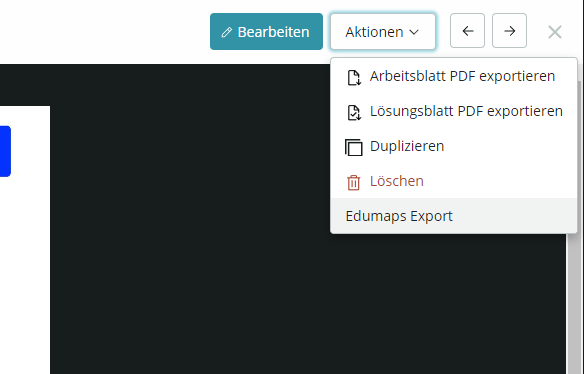
- Ensuite, vous trouverez l’option « Edumaps Export » sous « Actions » dans le coin supérieur droit.
-
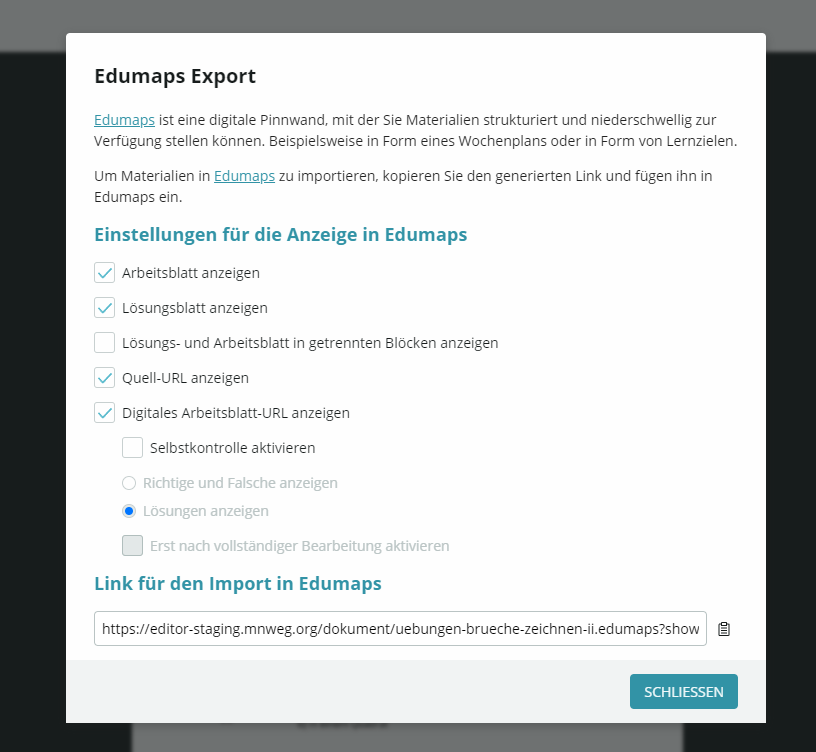
Cliquez sur « Edumaps Export » et une boîte de dialogue d’exportation avec des options de configuration apparaîtra :
-
Sélectionnez ce dont vous avez besoin. Copiez ensuite le lien ou enregistrez-le.
-
⚙ exportws
2
Dans Edumaps : importation d’une feuille de travail individuelle
-
Pour importer une feuille de travail individuelle, ouvrez une carte et passez en mode édition.
-
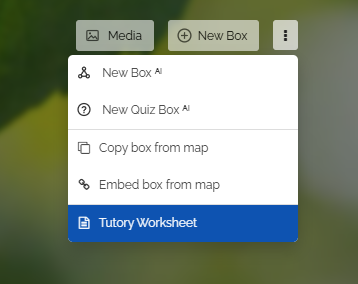
Cliquez maintenant sur les trois points à côté du bouton « Nouvelle Boîte » et un menu déroulant s’ouvre.
-
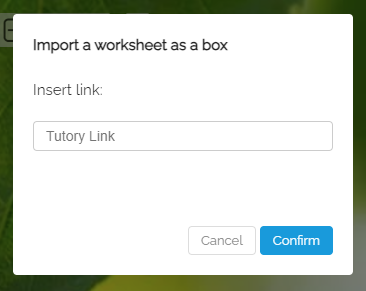
Cliquez sur "Feuille de travail Tutory", puis un champ pour saisir le lien Tutory apparaît.
-
Saisissez dans le champ de saisie le lien copié depuis Tutory.
-
Notre serveur importe maintenant la feuille de travail Tutory selon vos paramètres.
-
⚙ imports
3
Dans Tutory : exporter une collection de feuilles de travail
-
Allez sur le site web de Tutory. Connectez-vous.
-
- Ouvrez une collection/un paquet.
-
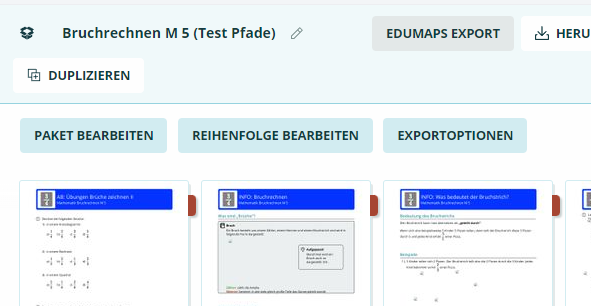
- Vous trouverez maintenant le bouton « Edumaps Export » dans le coin supérieur droit.
-
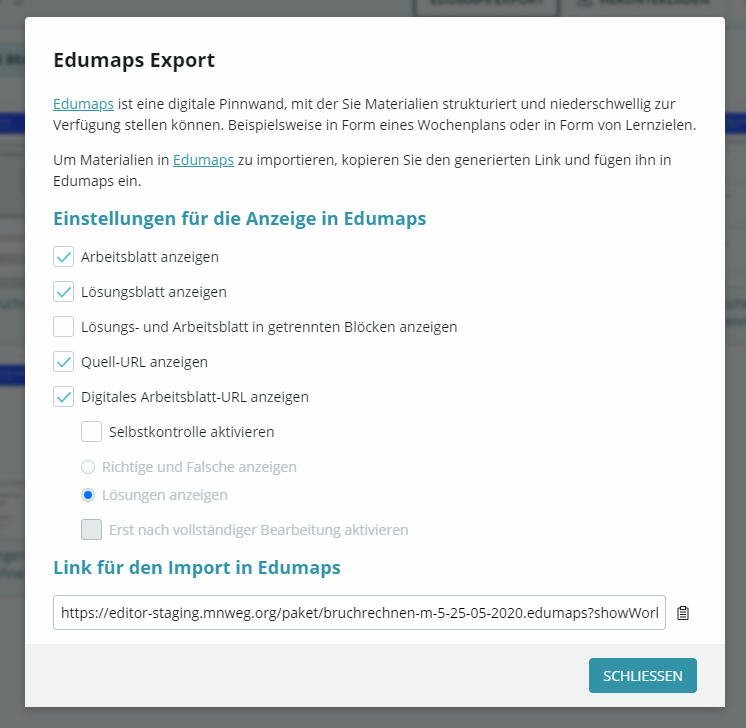
Cliquez sur « Edumaps Export » pour ouvrir une boîte de dialogue d’exportation avec des options de réglage :
-
Sélectionnez ce dont vous avez besoin. Copiez ensuite le lien ou enregistrez-le.
-
⚙ exportcollection
4
Dans Edumaps : importation d’une collection de feuilles de travail
-
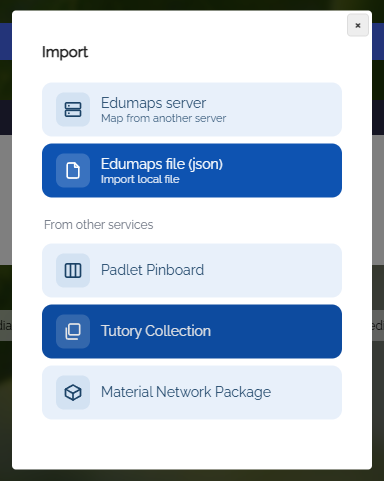
Pour importer dans Edumaps une collection entière de feuilles de travail depuis Tutory, cliquez sur « Créer une Carte » et sélectionnez « Importer ».
-
La boîte de dialogue suivante s’ouvre alors :
-
Sélectionnez « Import par lien ». La page d’importation avec un champ de saisie s’ouvrira alors. Saisissez-y le lien d’exportation Edumaps depuis Tutory.
-
Confirmez, et le serveur Edumaps importera automatiquement toute la collection de feuilles de travail selon vos paramètres.
-
⚙ importcollection