

7.5 Exportación de mapas
Tutorial de Edumaps Edumaps
1
Pasos para exportar
-
Para la exportación, procede de la siguiente manera:
-
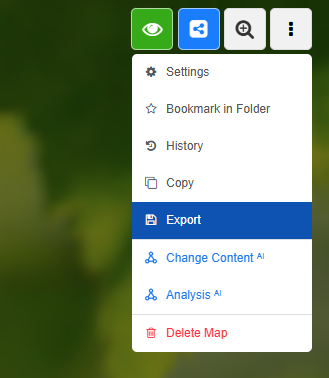
Haz clic en los tres puntos de la parte superior derecha en el modo de edición y selecciona "Exportar mapa".
-
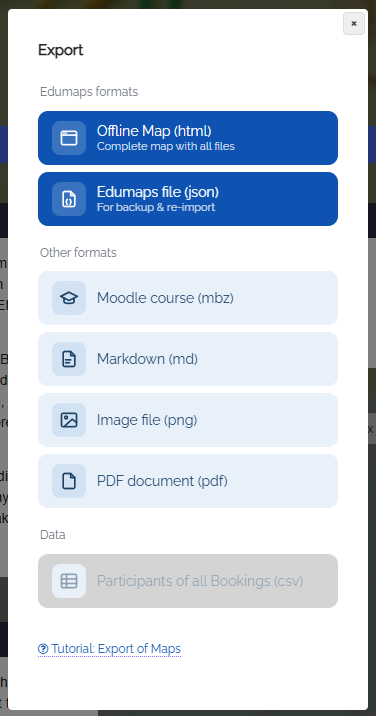
A continuación se abrirá el siguiente cuadro de diálogo:
-
Selecciona aquí la opción deseada.
2
Mapa sin conexión con todos los archivos (html)
-
Con la opción de exportación “Mapa sin conexión con todos los archivos (html)” puedes descargar todo tu mapa y ponerlo a disposición sin conexión.
-
Aquí, además del HTML, se proporcionan todos los archivos.
-
La descarga está disponible como archivo ZIP.
-
Además del HTML y de tus archivos, el archivo ZIP también contiene un archivo de exportación JSON de Edumaps.
3
Archivo Edumaps (json)
-
De forma predeterminada, cualquier mapa puede exportarse como archivo JSON.
-
Este archivo puede importarse en cualquier servidor de Edumaps y creará un nuevo mapa.
-
Haz clic en “Edumaps (json)” y se generará el archivo JSON.
-
-
Si importas el archivo en otro servidor de Edumaps, se intentará transferir todos los archivos de este mapa al nuevo servidor.
4
Curso de Moodle (mbz)
-
Es posible exportar un mapa con todo su contenido directamente como un curso de Moodle.
-
Para ello, haz clic en “Curso de Moodle (mbz)” y se generará un archivo de curso de Moodle.
-
Este curso de Moodle está estructurado según la configuración de tu mapa y puede importarse en Moodle.
-
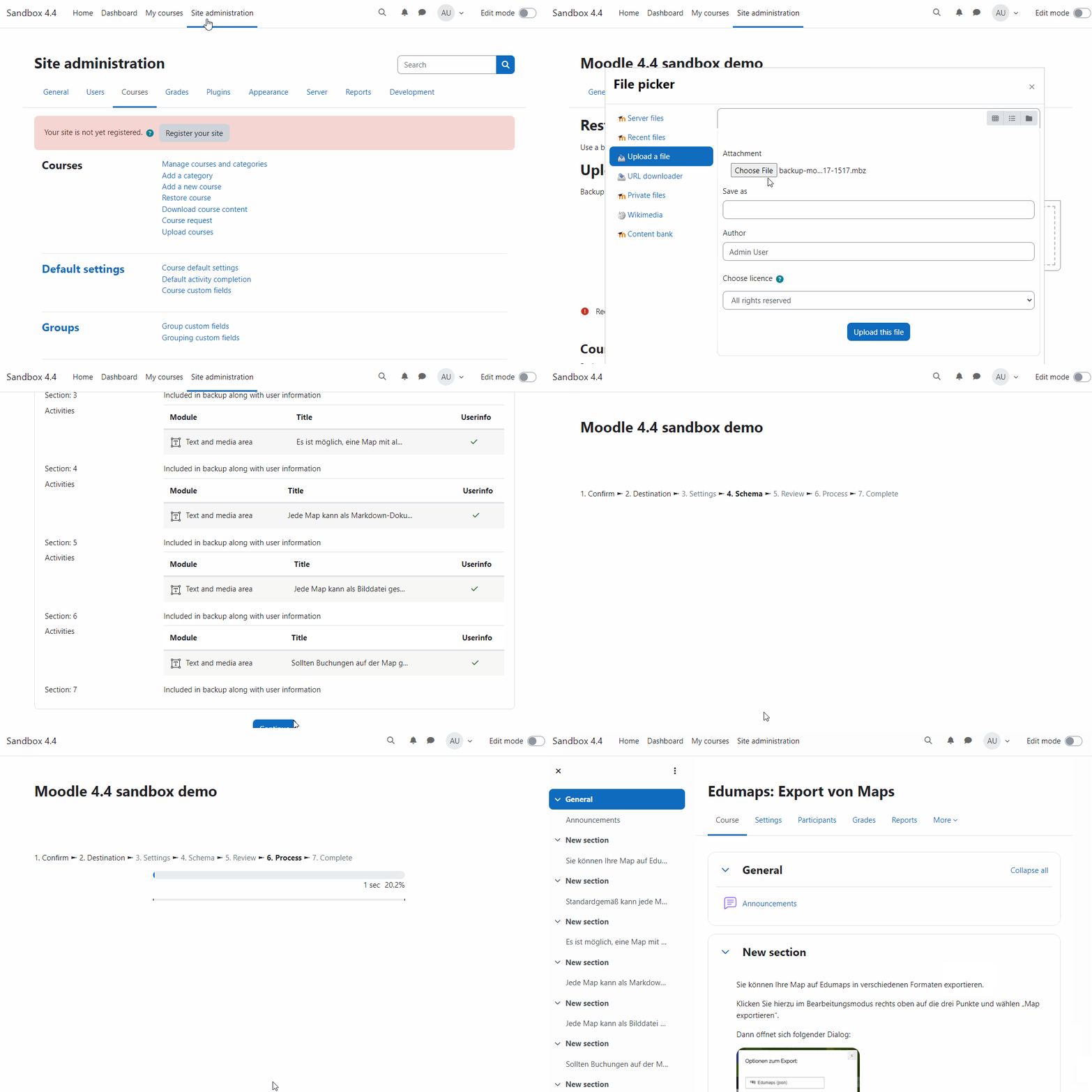
En Moodle, puedes importar directamente el archivo MBZ como curso mediante la función “Restore course”.
7
Documento PDF (pdf)
-
Cada mapa puede exportarse como PDF.
-
Haz clic en la exportación PDF para acceder a la vista de impresión. Allí, haz clic en el botón "Imprimir".
-
Después, selecciona “Destination: Save as PDF” en tu navegador.
-
Ahora se creará y descargará tu documento PDF.
-
Consejo: Casi todos los navegadores pueden imprimir en un documento PDF.