

7.5 Exportation de cartes
Tutoriel Edumaps Edumaps
1
Étapes de l’exportation
-
Pour l’exportation, procédez comme suit :
-
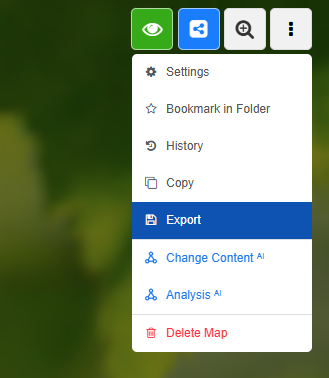
Cliquez sur les trois points en haut à droite en mode édition et sélectionnez "Exporter la carte".
-
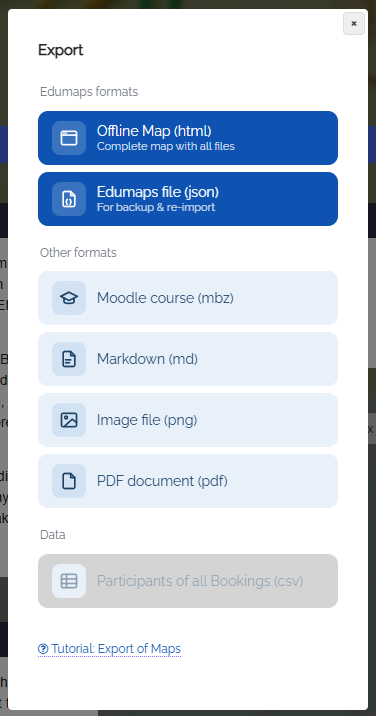
La boîte de dialogue suivante s’ouvre alors :
-
Sélectionnez ici l’option souhaitée.
2
Carte hors ligne avec tous les fichiers (html)
-
Avec l’option d’exportation « Carte hors ligne avec tous les fichiers (html) », vous pouvez télécharger votre carte entière et la rendre disponible hors ligne.
-
Ici, en plus du HTML, tous les fichiers sont fournis.
-
Le téléchargement est disponible sous forme de fichier ZIP.
-
En plus du HTML et de vos fichiers, le fichier ZIP contient également un fichier d’exportation JSON Edumaps.
3
Fichier Edumaps (json)
-
Par défaut, toute carte peut être exportée sous forme de fichier JSON.
-
Ce fichier peut être importé sur n’importe quel serveur Edumaps et créera une nouvelle carte.
-
Cliquez sur « Edumaps (json) » et le fichier JSON sera généré.
-
-
Si vous importez le fichier sur un autre serveur Edumaps, une tentative sera faite pour transférer tous les fichiers de cette carte vers le nouveau serveur.
4
Cours Moodle (mbz)
-
Il est possible d’exporter une carte avec tout son contenu directement sous forme de cours Moodle.
-
Pour cela, cliquez sur « Cours Moodle (mbz) » et un fichier de cours Moodle sera généré.
-
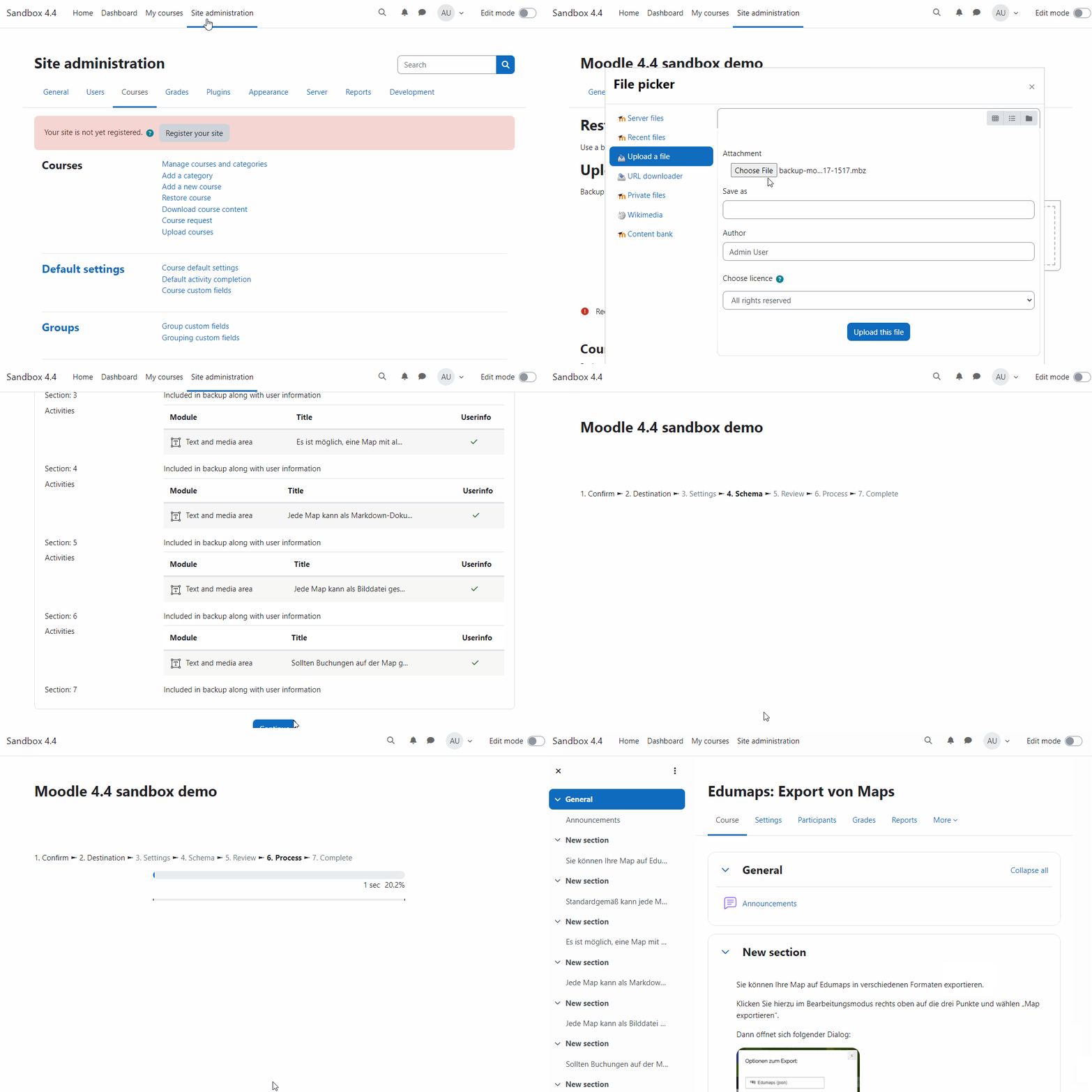
Ce cours Moodle est structuré selon la configuration de votre carte et peut être importé dans Moodle.
-
Dans Moodle, vous pouvez ensuite importer directement le fichier MBZ comme cours à l’aide de la fonction « Restaurer un cours ».
7
Document PDF (pdf)
-
Chaque carte peut être exportée au format PDF.
-
Cliquez sur l’exportation PDF pour accéder à la vue d’impression. Là, cliquez sur le bouton "Imprimer".
-
Ensuite, sélectionnez « Destination : Enregistrer au format PDF » dans votre navigateur.
-
Votre document PDF sera alors créé et téléchargé.
-
Conseil : presque tous les navigateurs peuvent imprimer vers un document PDF.
8