

7.5 Esportazione delle mappe
Tutorial di Edumaps Edumaps
1
Passaggi per l'esportazione
-
Per l'esportazione, procedi come segue:
-
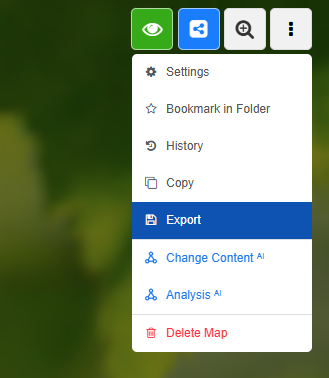
Fai clic sui tre puntini in alto a destra in modalità di modifica e seleziona "Esporta mappa".
-
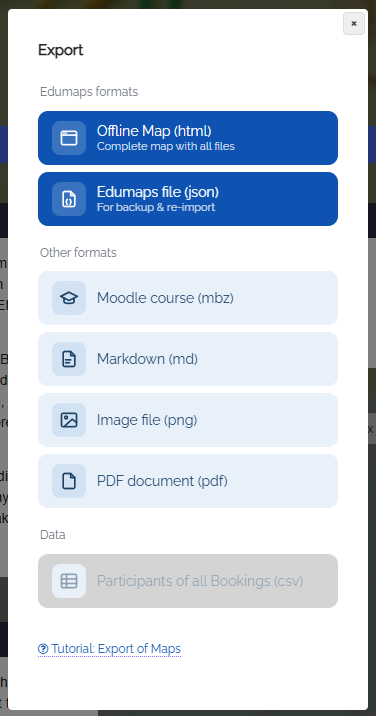
Si aprirà quindi la seguente finestra di dialogo:
-
Seleziona qui l'opzione desiderata.
2
Mappa offline con tutti i file (html)
-
Con l'opzione di esportazione “Mappa offline con tutti i file (html)” puoi scaricare l'intera mappa e renderla disponibile offline.
-
Qui, oltre all'HTML, vengono forniti tutti i file.
-
Il download è disponibile come file ZIP.
-
Oltre all'HTML e ai tuoi file, il file ZIP contiene anche un file di esportazione JSON di Edumaps.
3
File Edumaps (json)
-
Per impostazione predefinita, qualsiasi mappa può essere esportata come file JSON.
-
Questo file può essere importato su qualsiasi server Edumaps e creerà una nuova mappa.
-
Fai clic su “Edumaps (json)” e il file JSON verrà generato.
-
-
Se importi il file su un altro server Edumaps, si cercherà di trasferire tutti i file da questa mappa al nuovo server.
4
Corso Moodle (mbz)
-
È possibile esportare una mappa con tutti i suoi contenuti direttamente come corso Moodle.
-
Per farlo, fai clic su “Corso Moodle (mbz)” e verrà generato un file di corso Moodle.
-
Questo corso Moodle è strutturato in base alla configurazione della tua mappa e può essere importato in Moodle.
-
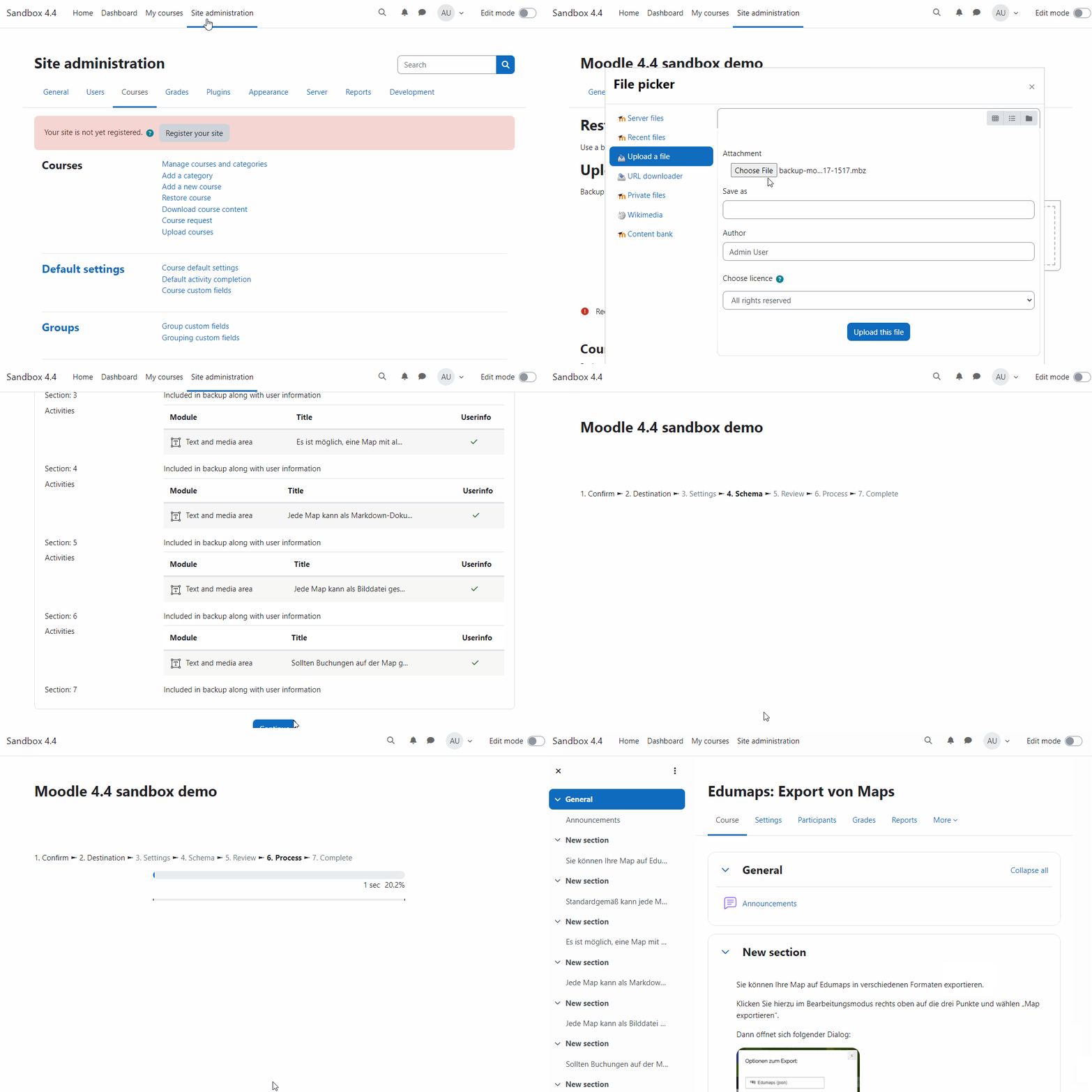
In Moodle, puoi quindi importare direttamente il file MBZ come corso usando la funzione “Ripristina corso”.
7
Documento PDF (pdf)
-
Ogni mappa può essere esportata come PDF.
-
Fai clic sull'esportazione PDF per accedere alla vista di stampa. Lì, fai clic sul pulsante "Stampa".
-
Successivamente, seleziona “Destinazione: Salva come PDF” nel tuo browser.
-
Ora il tuo documento PDF verrà creato e scaricato.
-
Suggerimento: quasi tutti i browser possono stampare in un documento PDF.
8