

7.5 Экспорт карт
Руководство по Edumaps Edumaps
1
Шаги для экспорта
-
Для экспорта выполните следующие действия:
-
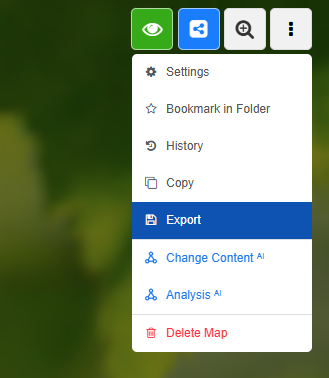
Нажмите на три точки вверху справа в режиме редактирования и выберите "Экспорт карты".
-
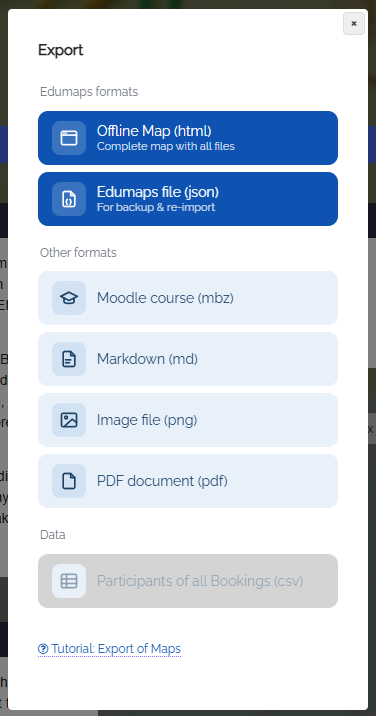
После этого откроется следующий диалог:
-
Выберите здесь нужный вариант.
2
Офлайн-карта со всеми файлами (html)
3
Файл Edumaps (json)
-
По умолчанию любую карту можно экспортировать как JSON-файл.
-
Этот файл можно импортировать на любой сервер Edumaps, и при этом будет создана новая карта.
-
Нажмите на «Edumaps (json)», и JSON-файл будет создан.
-
-
Если вы импортируете файл на другой сервер Edumaps, будет предпринята попытка перенести все файлы из этой карты на новый сервер.
4
Курс Moodle (mbz)
-
Можно экспортировать карту со всем её содержимым напрямую как курс Moodle.
-
Для этого нажмите на «Курс Moodle (mbz)», и будет создан файл курса Moodle.
-
Этот курс Moodle структурирован в соответствии с настройкой вашей карты и может быть импортирован в Moodle.
-
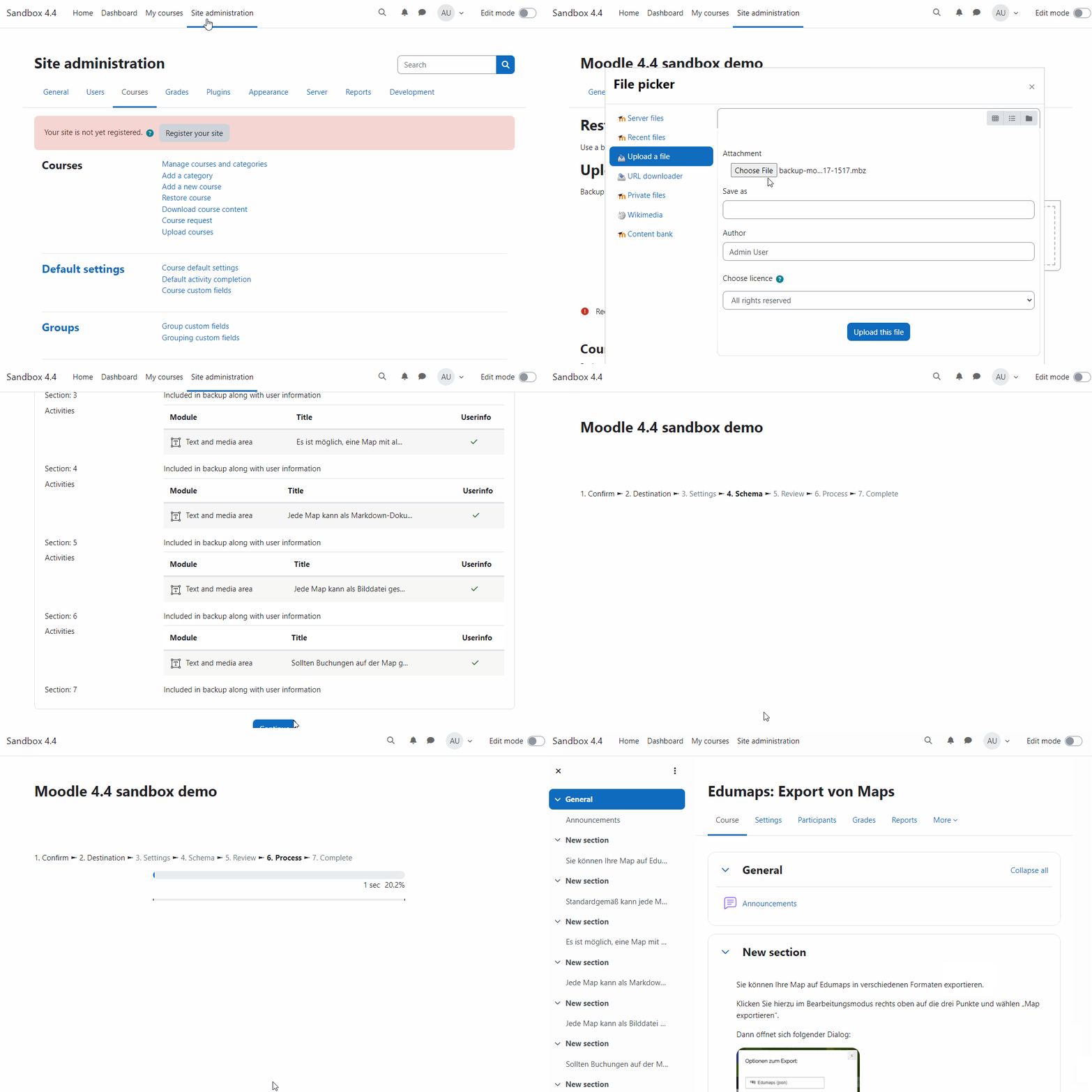
Затем в Moodle вы можете напрямую импортировать файл MBZ как курс с помощью функции «Восстановить курс».
7
PDF-документ (pdf)
-
Каждую карту можно экспортировать как PDF.
-
Нажмите на экспорт PDF, чтобы перейти в режим печати. Там нажмите кнопку "Печать".
-
После этого выберите в вашем браузере «Назначение: Сохранить как PDF».
-
Теперь ваш PDF-документ будет создан и загружен.
-
Совет: Почти все браузеры могут печатать в PDF-документ.