

8.6 Superadmin / Centre de médias - Distribuer des cartes aux écoles
EdumapsIntroduction
-
Si nous avons configuré votre compte comme Centre de médias (appelé « Superadmin »), vous pouvez distribuer n’importe quelles cartes à vos écoles.
-
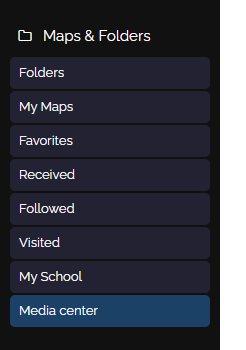
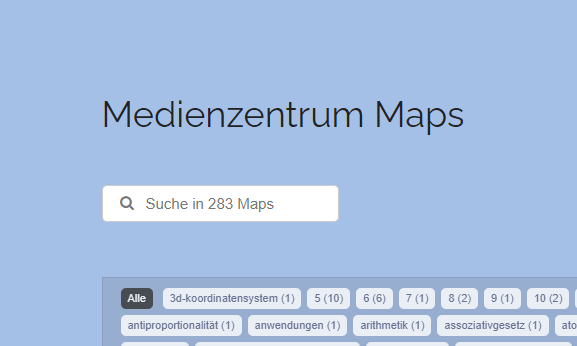
Chaque école attribuée à votre Centre de médias trouvera dans le menu « Cartes » l’entrée « Centre de médias » :
-
Ici, en tant que Centre de médias, vous pouvez distribuer vos cartes et dossiers.
- La page « Centre de médias » est visible par tous les administrateurs scolaires et tous les enseignants, mais pas par les élèves.
-
Les enseignants peuvent copier les cartes que vous avez activées pour leur propre usage. Ou seulement certaines boîtes avec du contenu.
1
Publier une carte pour les écoles
-
Si vous avez créé une carte et que vous souhaitez la partager avec votre école, procédez comme suit :
-
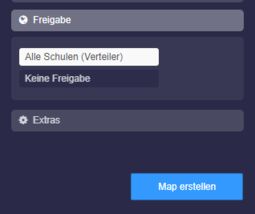
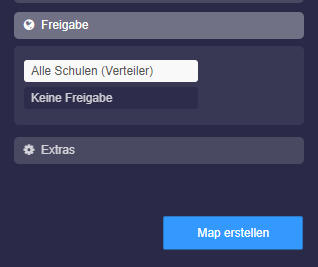
1. Dans les paramètres de la carte, choisissez sous Partager : « All Schools (Distribution List) »
-
-
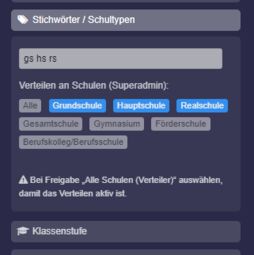
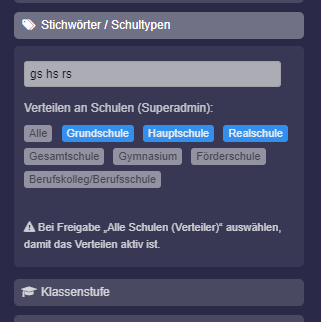
2. Faites défiler jusqu’en bas, vous y trouverez les mots-clés. À l’aide des mots-clés, vous pouvez déterminer si toutes vos écoles doivent voir la carte ou seulement certains types d’école.
-
3. Utilisez les types d’école prédéfinis pour la sélection. Cliquez simplement :
-
-
4. Le mot-clé
allaffiche la carte à toutes vos écoles sur la page Cartes Centre de médias : - 5. Dès que vous cliquez sur « Enregistrer », toutes les écoles trouveront cette carte sur la page Cartes Centre de médias.
-
⚙ release
2
Distribuer par types d’école
-
Vous pouvez définir des types d’école en utilisant un ou plusieurs des mots-clés suivants :
-
allToutes les écolesgsÉcole primairehsÉcole secondaire généralersÉcole intermédiairegeÉcole polyvalentegyGymnasiumosOberschule (école secondaire)föÉcole spécialiséebsÉcole professionnelle
-
Exemple : la carte est étiquetée avec
gs,geetrs. Cela signifie que la carte ne sera affichée qu’aux écoles suivantes : école primaire, école polyvalente et école intermédiaire. -
⚙ schooltypes
4
Qui voit vos cartes ?
-
Si elle est partagée par type d’école, la carte partagée apparaîtra à tous les administrateurs scolaires de ce type d’école ainsi qu’aux enseignants qui y travaillent.
-
Si elle est partagée par numéro d’école, la carte partagée apparaîtra à l’administrateur scolaire ayant ce numéro d’école ainsi qu’aux enseignants qui y travaillent.
- Les élèves n’ont pas accès à la page « Centre de médias ».
-
⚙ visibility
5
Partager des dossiers avec les écoles
-
Vous avez également la possibilité de partager des dossiers entiers avec les écoles.
-
Pour ce faire, ouvrez le dossier souhaité et cliquez sur l’icône de modification en haut à droite.
-
Dans les paramètres, cliquez sur « Publier » et sélectionnez « All schools (distribution list) ».
-
Enregistrez le dossier.
- Toutes les écoles et tous les enseignants trouveront désormais le dossier sur la page « Centre de médias ».
-
Remarque : le partage par type d’école à l’aide de tags n’est pas possible.
-
⚙ folders