

1.8 Étiquettes
Tutoriel Edumaps EdumapsIntroduction
-
Les champs de texte sont disponibles sur les murs de stickers. Ils sont positionnés globalement sur la carte.
-
✔️ Avec les champs de texte, vous pouvez :
-
- Collecter des idées (brainstorming)
- Recueillir des opinions, des commentaires et des retours
- Consigner des notes et des puces
- Créer des cartes mentales et des regroupements
- Esquisser des processus / organigrammes (en combinaison avec des flèches)
- Créer des diagrammes en arbre (en combinaison avec des flèches)
1
Ajouter une étiquette
-
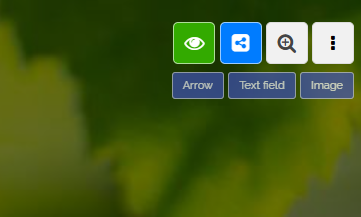
La carte doit être définie au format « Mur de stickers ». Vous trouverez alors trois boutons bleus en haut à droite.
-
Cliquez ensuite sur le bouton bleu « Étiquette », et un champ de texte sera ajouté à la carte.
2
Options des champs de texte
-
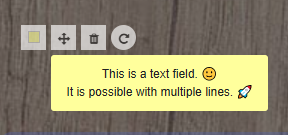
Dans un champ de texte, les options de modification suivantes sont disponibles :
-
- Modifier la couleur d’arrière-plan
- Modifier la position (déplacer à l’aide de l’icône Déplacer)
- Supprimer le champ de texte
- Modifier la rotation
3
Instructions sur les champs de texte
-
- Longueur maximale de 300 caractères
- Saisie en texte brut uniquement, pas de HTML
- Les textes sont toujours centrés
- Les emojis sont possibles 🙂
- Les saisies sur plusieurs lignes sont possibles
-
Les cartes peuvent être créées sans boîtes/colonnes, mais uniquement avec des champs de texte et des flèches.
-
Les champs de texte ne doivent pas être placés sur des éléments d’un graphique d’arrière-plan, car ces graphiques changent en fonction de la taille de l’écran. Redimensionnez la fenêtre du navigateur, et vous verrez comment l’image d’arrière-plan s’adapte automatiquement.
4
Raccourcis en mode édition
-
Shift Tpour ajouter un champ de texteDeletepour supprimer le champ de texte actifCpour changer la couleur du champ de texteCtrl CpuisCtrl Vpour copier un champ de texteCtrl Xpour couper un champ de texte
-
Conseil : lors de la rotation, vous pouvez aligner le champ de texte plus précisément en maintenant la touche Shift enfoncée pendant la rotation.
5
Déplacement précis des champs de texte
-
Le positionnement d’un champ de texte à l’aide de la souris peut être imprécis. Pour positionner un champ de texte plus précisément, sélectionnez le champ de texte (ou ajoutez-en un nouveau), puis utilisez votre clavier.
-
Maintenez la touche Shift enfoncée et utilisez les touches fléchées (
←↑→↓) pour positionner le champ de texte avec précision. -
Maintenez la touche Ctrl enfoncée au lieu de Shift pour déplacer le champ de texte par plus petits incréments.
7
Masquer du texte pour un quiz
-
Vous pouvez également masquer du texte dans un champ de texte en utilisant la syntaxe suivante :
Which dogs are small and long?
((Dachshunds))-
De cette manière, le texte à l’intérieur des doubles crochets est masqué, et une flèche cliquable apparaît dans l’affichage de la carte.
8
Masquer du texte pour un quiz (repliable)
-
Vous pouvez masquer du texte dans un champ de texte, l’afficher d’un clic, puis le masquer à nouveau d’un second clic, comme une carte à retourner.
-
Pour cela, utilisez la syntaxe suivante :
How fast are turtles?
!((0.2 to 0.5 km/h))-
Le texte à l’intérieur des doubles crochets sera masqué, et une flèche cliquable apparaîtra dans l’affichage de la carte.
9
Exemples de murs de stickers
This is a text field. 🙂
It is possible with multiple lines. 🚀