

1.8 Etichette
Tutorial di Edumaps EdumapsIntroduzione
-
Le etichette sono disponibili sulle pareti adesivi. Sono posizionate globalmente sulla mappa.
-
✔️ Con i campi di testo, puoi:
-
- Raccogliere idee (brainstorming)
- Raccogliere opinioni, commenti e feedback
- Annotare note ed elenchi puntati
- Creare mappe mentali e cluster
- Abbozzare flussi di processo/diagrammi di flusso (in combinazione con le frecce)
- Creare diagrammi ad albero (in combinazione con le frecce)
1
Aggiungi Etichetta
-
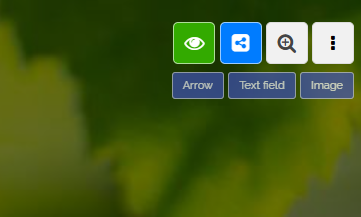
La mappa deve essere impostata nel formato “Parete adesivi”. In alto a destra troverai quindi tre pulsanti blu.
-
Poi fai clic sul pulsante blu “Etichetta” e un campo di testo verrà aggiunto alla mappa.
2
Opzioni per le Etichette
-
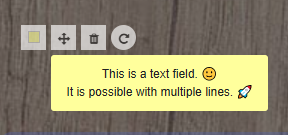
In un campo di testo sono disponibili le seguenti opzioni di modifica:
-
- Cambiare il colore di sfondo
- Cambiare la posizione (spostare usando l'icona Sposta)
- Eliminare il campo di testo
- Cambiare la rotazione
3
Istruzioni sui campi di testo
-
- Lunghezza massima di 300 caratteri
- Solo inserimento di testo semplice, nessun HTML
- I testi sono sempre centrati
- Le emoji sono possibili 🙂
- Sono possibili inserimenti su più righe
-
Le mappe possono essere create senza riquadri/colonne, ma solo con campi di testo e frecce.
-
I campi di testo non dovrebbero essere posizionati su elementi di una grafica di sfondo, poiché queste grafiche cambiano in base alla dimensione dello schermo. Ridimensiona la finestra del browser e vedrai come l'immagine di sfondo si adatta automaticamente.
4
Scorciatoie in modalità di modifica
-
Shift Tper aggiungere un campo di testoDeleteper eliminare il campo di testo attivoCper cambiare il colore del campo di testoCtrl Cseguito daCtrl Vper copiare un campo di testoCtrl Xper tagliare un campo di testo
-
Suggerimento: durante la rotazione, puoi allineare il campo di testo con maggiore precisione tenendo premuto il tasto Shift mentre ruoti.
5
Spostamento preciso delle Etichette
-
Posizionare un campo di testo con il mouse può essere impreciso. Per posizionare un campo di testo in modo più preciso, seleziona il campo di testo (o aggiungine uno nuovo) e poi usa la tastiera.
-
Tieni premuto il tasto Shift e usa i tasti freccia (
←↑→↓) per posizionare con precisione il campo di testo. -
Tieni premuto il tasto Ctrl invece di Shift per spostare il campo di testo con incrementi più piccoli.
7
Nascondere testo per quiz
-
Puoi anche nascondere del testo in un campo di testo usando la seguente sintassi:
Which dogs are small and long?
((Dachshunds))-
In questo modo, il testo all'interno delle doppie parentesi viene nascosto e nella vista mappa appare una freccia cliccabile.
8
Nascondere testo per quiz (collassabile)
-
Puoi nascondere del testo in un campo di testo, mostrarlo con un clic e nasconderlo di nuovo con un secondo clic, in modo simile a una flip card.
-
Per farlo, usa la seguente sintassi:
How fast are turtles?
!((0.2 to 0.5 km/h))-
Il testo all'interno delle doppie parentesi verrà nascosto e nella vista mappa apparirà una freccia cliccabile.
9
Esempi di pareti adesivi
This is a text field. 🙂
It is possible with multiple lines. 🚀