

1.8 Текстовые поля
Руководство по Edumaps EdumapsВведение
-
Текстовые поля доступны на стикер-стенах. Они размещаются глобально на карте.
-
✔️ С помощью текстовых полей вы можете:
-
- Собирать идеи (мозговой штурм)
- Собирать мнения, комментарии и обратную связь
- Записывать заметки и тезисы
- Создавать ментальные карты и кластеры
- Схематично изображать процессы/блок-схемы (в сочетании со стрелками)
- Создавать древовидные диаграммы (в сочетании со стрелками)
1
Добавить текстовое поле
-
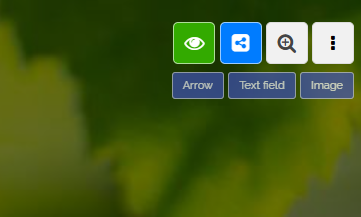
Для карты должен быть установлен формат «Стикер-стена». Затем вы найдёте три синие кнопки вверху справа.
-
Затем нажмите синюю кнопку «Текстовое поле», и на карту будет добавлено текстовое поле.
2
Параметры текстовых полей
-
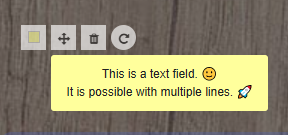
В текстовом поле доступны следующие параметры редактирования:
-
- Изменить цвет фона
- Изменить положение (перемещение с помощью значка перемещения)
- Удалить текстовое поле
- Изменить поворот
3
Указания по текстовым полям
-
- Максимальная длина — 300 символов
- Только ввод обычного текста, без HTML
- Тексты всегда выравниваются по центру
- Эмодзи возможны 🙂
- Возможен многострочный ввод
-
Карты можно создавать без боксов/столбцов, а только с текстовыми полями и стрелками.
-
Текстовые поля не следует размещать на элементах фоновой графики, так как эта графика меняется в зависимости от размера экрана. Измените размер окна браузера, и вы увидите, как фоновое изображение автоматически масштабируется.
4
Сочетания клавиш в режиме редактирования
5
Точное перемещение текстовых полей
-
Позиционирование текстового поля с помощью мыши может быть неточным. Чтобы разместить текстовое поле точнее, выберите текстовое поле (или добавьте новое), а затем используйте клавиатуру.
-
Удерживайте клавишу Shift и используйте клавиши со стрелками (
←↑→↓), чтобы точно разместить текстовое поле. -
Удерживайте клавишу Ctrl вместо Shift, чтобы перемещать текстовое поле меньшими шагами.
7
Скрыть текст для викторины
-
Вы также можете скрыть текст в текстовом поле, используя следующий синтаксис:
Which dogs are small and long?
((Dachshunds))-
Таким образом, текст внутри двойных скобок будет скрыт, и в режиме просмотра карты появится кликабельная стрелка.
8
Скрыть текст для викторины (сворачиваемый)
-
Вы можете скрыть текст в текстовом поле, открывать его по щелчку и снова скрывать вторым щелчком, как на карточке с переворотом.
-
Для этого используйте следующий синтаксис:
How fast are turtles?
!((0.2 to 0.5 km/h))-
Текст внутри двойных скобок будет скрыт, и в режиме просмотра карты появится кликабельная стрелка.
9
Примеры стикер-стен
This is a text field. 🙂
It is possible with multiple lines. 🚀