

1.9 Imágenes movibles
Tutorial de Edumaps EdumapsIntroducción
-
Las imágenes movibles están disponibles en los muros de pegatinas. Se colocan globalmente en el mapa.
-
✔️ Con imágenes movibles puedes:
-
- Subir bocetos y fotos para lluvia de ideas
- Crear mapas
- Montar galerías y collages
- Crear guiones gráficos e instrucciones paso a paso
- Crear diagramas/gráficos usando componentes de imagen
- Etiquetar imágenes y combinarlas con campos de texto/flechas
1
Añadir imagen
-
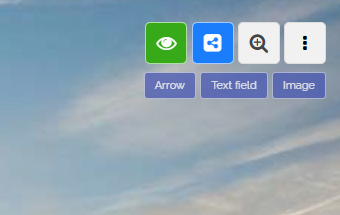
El mapa debe estar configurado con el formato “Muro de pegatinas”. Entonces aparecerán los tres botones - flecha, campo de texto e imagen - en la parte superior derecha.
-
Luego haz clic en el botón azul “Imagen” y después sube la imagen que quieras.
-
⚙ add
2
Opciones para imágenes movibles
-
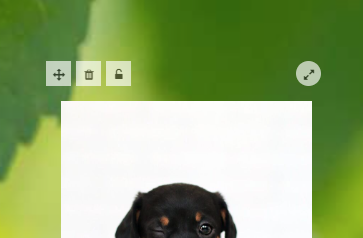
Para una imagen movible, están disponibles las siguientes opciones de edición:
-
- Cambiar posición (mover el icono de movimiento)
- Eliminar imagen
- Bloquear imagen (en la vista)
- Cambiar rotación
-
⚙ options
3
Bloqueo de imágenes
-
Por defecto, todas las imágenes en la vista del mapa se pueden pulsar y se ampliarán al hacer clic.
-
Sin embargo, si haces clic en el icono de bloqueo, la imagen quedará bloqueada. Esto significa que la imagen no se podrá pulsar en la vista del mapa.
-
Esto es útil si, por ejemplo, quieres colocar tu logo junto al encabezado o usar mapas con cuadros de texto colocados sobre ellos.
- Ejemplo: ¿Qué ciudad está escondida detrás de cada estación? (Alemania)
-
⚙ locking
5
Movimiento preciso de imágenes
-
Colocar una imagen con el ratón puede ser impreciso. Para colocar una imagen con más precisión, selecciona la imagen y luego usa el teclado.
-
Mantén pulsada la tecla Shift y usa las teclas de flecha (
←↑→↓) para colocar la imagen con precisión. -
Puedes mantener pulsada la tecla Ctrl en lugar de Shift para mover la imagen en pasos más pequeños.
-
⚙ move