

1.9 Images déplaçables
Tutoriel Edumaps EdumapsIntroduction
-
Les images déplaçables sont disponibles sur les murs de stickers. Elles sont positionnées globalement sur la carte.
-
✔️ Avec les images déplaçables, vous pouvez :
-
- Téléverser des croquis et des photos pour le brainstorming
- Créer des cartes
- Composer des galeries et des collages
- Créer des storyboards et des instructions étape par étape
- Créer des diagrammes/schémas à l’aide de composants d’image
- Étiqueter des images et les combiner avec des champs de texte/flèches
1
Ajouter une image
-
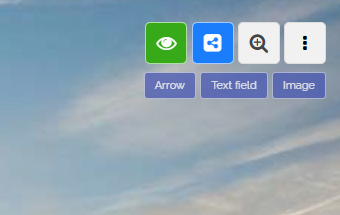
La carte doit être définie au format « Mur de stickers ». Ensuite, les trois boutons - flèche, champ de texte et image - apparaîtront en haut à droite.
-
Cliquez ensuite sur le bouton bleu « Image », puis téléversez l’image souhaitée.
-
⚙ add
2
Options pour les images déplaçables
-
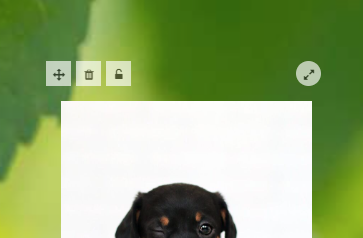
Pour une image déplaçable, les options de modification suivantes sont disponibles :
-
- Modifier la position (déplacer l’icône de déplacement)
- Supprimer l’image
- Verrouiller l’image (dans la vue)
- Modifier la rotation
-
⚙ options
3
Verrouillage des images
-
Par défaut, toutes les images dans la vue de la carte sont cliquables et seront agrandies lorsque vous cliquerez dessus.
-
Cependant, si vous cliquez sur l’icône de verrouillage, l’image sera verrouillée. Cela signifie que l’image ne sera pas cliquable dans la vue de la carte.
-
Cela est utile si, par exemple, vous souhaitez placer votre logo à côté du titre ou utiliser des cartes sur lesquelles des zones de texte sont placées.
- Exemple : Quelle ville est cachée derrière chaque gare ? (Allemagne)
-
⚙ locking
4
Raccourcis en mode édition
5
Déplacement précis des images
-
Le positionnement d’une image avec la souris peut être imprécis. Pour positionner une image plus précisément, sélectionnez l’image, puis utilisez votre clavier.
-
Maintenez la touche Shift enfoncée et utilisez les touches fléchées (
←↑→↓) pour positionner l’image avec précision. -
Vous pouvez maintenir la touche Ctrl enfoncée à la place de Shift pour déplacer l’image par pas plus petits.
-
⚙ move