

1.9 Immagini spostabili
Tutorial di Edumaps EdumapsIntroduzione
-
Le immagini spostabili sono disponibili nelle pareti adesivi. Sono posizionate globalmente sulla mappa.
-
✔️ Con le immagini spostabili puoi:
-
- Caricare schizzi e foto per il brainstorming
- Creare mappe
- Mettere insieme gallerie e collage
- Creare storyboard e istruzioni passo passo
- Creare diagrammi/grafici usando componenti di immagini
- Etichettare immagini e combinarle con campi di testo/frecce
1
Aggiungi immagine
-
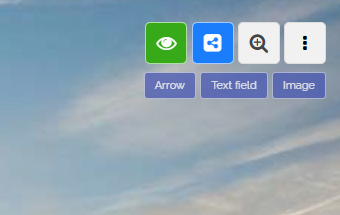
La mappa deve essere impostata nel formato “Parete adesivi”. Poi in alto a destra appariranno i tre pulsanti: freccia, campo di testo e immagine.
-
Poi fai clic sul pulsante blu “Immagine” e quindi carica l'immagine desiderata.
-
⚙ add
2
Opzioni per le immagini spostabili
-
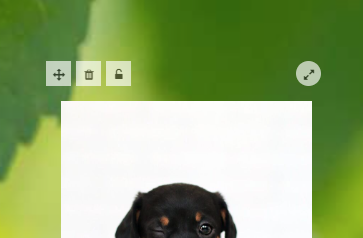
Per un'immagine spostabile sono disponibili le seguenti opzioni di modifica:
-
- Cambiare posizione (sposta l'icona di movimento)
- Eliminare immagine
- Bloccare immagine (nella vista)
- Cambiare rotazione
-
⚙ options
3
Blocco delle immagini
-
Per impostazione predefinita, tutte le immagini nella vista della mappa sono cliccabili e si ingrandiscono quando ci clicchi sopra.
-
Tuttavia, se fai clic sull'icona del lucchetto, l'immagine verrà bloccata. Questo significa che l'immagine non sarà cliccabile nella vista della mappa.
-
Questo è utile se, per esempio, vuoi posizionare il tuo logo accanto al titolo oppure usare mappe con caselle di testo posizionate sopra.
- Esempio: Quale città è nascosta dietro ogni stazione? (Germania)
-
⚙ locking
4
Scorciatoie in modalità di modifica
5
Spostamento preciso delle immagini
-
Posizionare un'immagine con il mouse può essere impreciso. Per posizionare un'immagine con maggiore precisione, seleziona l'immagine e poi usa la tastiera.
-
Tieni premuto il tasto Shift e usa i tasti freccia (
←↑→↓) per posizionare l'immagine con precisione. -
Puoi tenere premuto il tasto Ctrl invece di Shift per spostare l'immagine con passi più piccoli.
-
⚙ move