

1.9 Перемещаемые изображения
Руководство по Edumaps EdumapsВведение
-
Перемещаемые изображения доступны на стикер-стенах. Они размещаются глобально на карте.
-
✔️ С перемещаемыми изображениями вы можете:
-
- Загружать эскизы и фотографии для мозгового штурма
- Создавать карты
- Составлять галереи и коллажи
- Создавать раскадровки и пошаговые инструкции
- Создавать диаграммы/схемы с использованием компонентов изображений
- Подписывать изображения и комбинировать их с текстовыми полями/стрелками
1
Добавить изображение
-
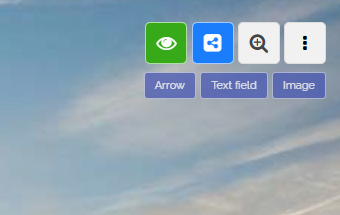
Карта должна быть настроена в формате «Стикер-стена». Затем в правом верхнем углу появятся три кнопки: стрелка, текстовое поле и изображение.
-
Затем нажмите синюю кнопку «Изображение», а потом загрузите нужное изображение.
-
⚙ add
2
Параметры перемещаемых изображений
-
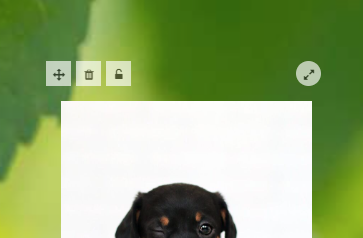
Для перемещаемого изображения доступны следующие варианты редактирования:
-
- Изменить положение (переместить значок перемещения)
- Удалить изображение
- Заблокировать изображение (в режиме просмотра)
- Изменить поворот
-
⚙ options
3
Блокировка изображений
-
По умолчанию все изображения в режиме просмотра карты кликабельны и при нажатии увеличиваются.
-
Однако если вы нажмёте на значок замка, изображение будет заблокировано. Это означает, что изображение не будет кликабельным в режиме просмотра карты.
-
Это полезно, если, например, вы хотите разместить свой логотип рядом с заголовком или использовать карты с размещёнными на них текстовыми полями.
- Пример: Какой город скрыт за каждой станцией? (Германия)
-
⚙ locking
4
Сочетания клавиш в режиме редактирования
5
Точное перемещение изображений
-
Позиционирование изображения мышью может быть неточным. Чтобы расположить изображение точнее, выберите его, а затем используйте клавиатуру.
-
Удерживайте клавишу Shift и используйте клавиши со стрелками (
←↑→↓), чтобы точно расположить изображение. -
Вместо Shift вы можете удерживать клавишу Ctrl, чтобы перемещать изображение меньшими шагами.
-
⚙ move