3.1 Copiar cajas de otros mapas
Tutorial de Edumaps Edumaps
1
Copiar cajas externas (Parte 1/3)
-
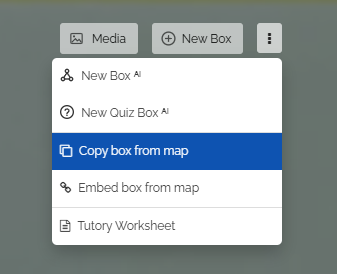
Para copiar cajas de otros mapas, haz clic en los tres puntos a la derecha del botón “Nueva caja”. Se abrirá un menú desplegable. Selecciona allí “Copiar caja de un mapa”.
-
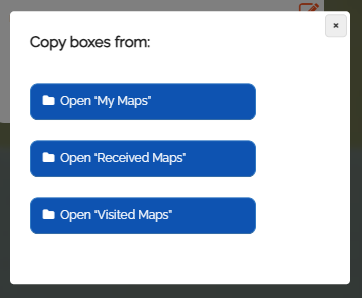
Al hacer clic en ella, aparecerá la siguiente selección de dónde buscar cajas:
-
Así puedes elegir:
-
De hecho, también puedes copiar cajas a tu mapa desde todas las demás páginas que muestran mapas.
2
Copiar cajas externas (Parte 2/3)
-
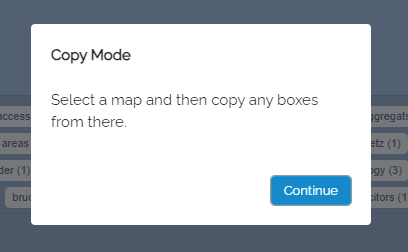
Al seleccionar la página, por ejemplo "Mis mapas", serás redirigido a la página correspondiente. Allí notarás que ahora estás en modo copiar.
-
Ahora abre un mapa de la lista de mapas.
-
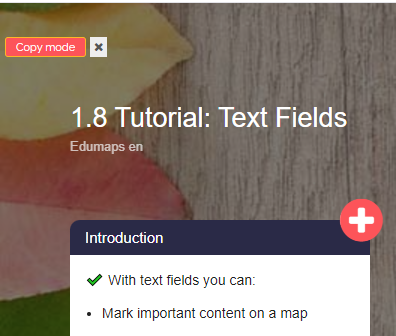
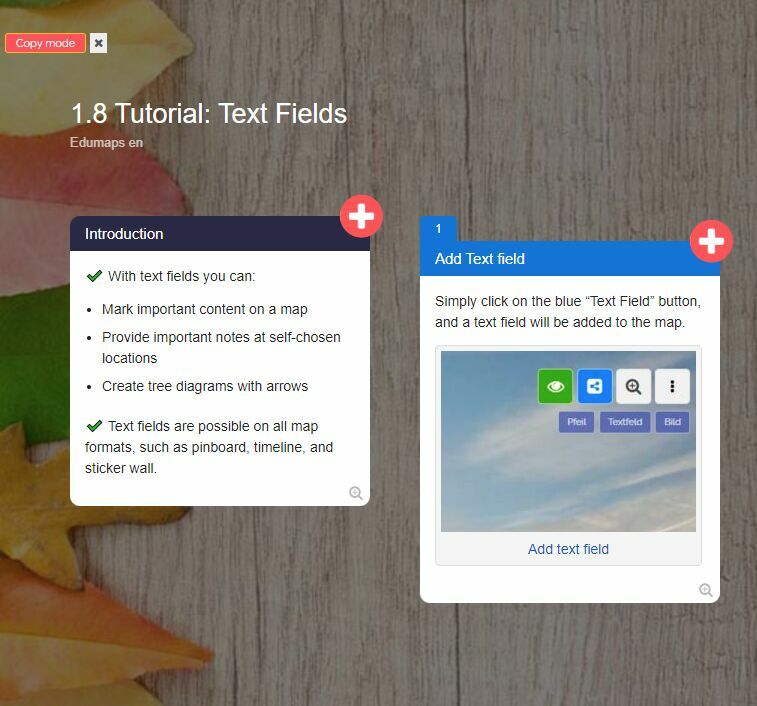
En la vista del mapa, puedes reconocer el modo copiar activo por las cruces rojas y blancas en las cajas y por la pequeña banda roja "Modo copiar" en la esquina superior izquierda.
-
Simplemente haz clic en una cruz roja y blanca, y la caja correspondiente se copiará automáticamente a tu mapa.
-
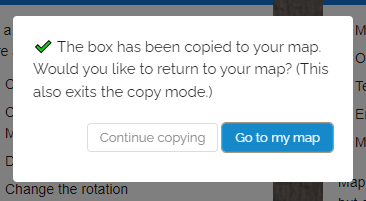
Ahora tienes la opción de copiar cajas adicionales en este mapa o volver a tu mapa.
-
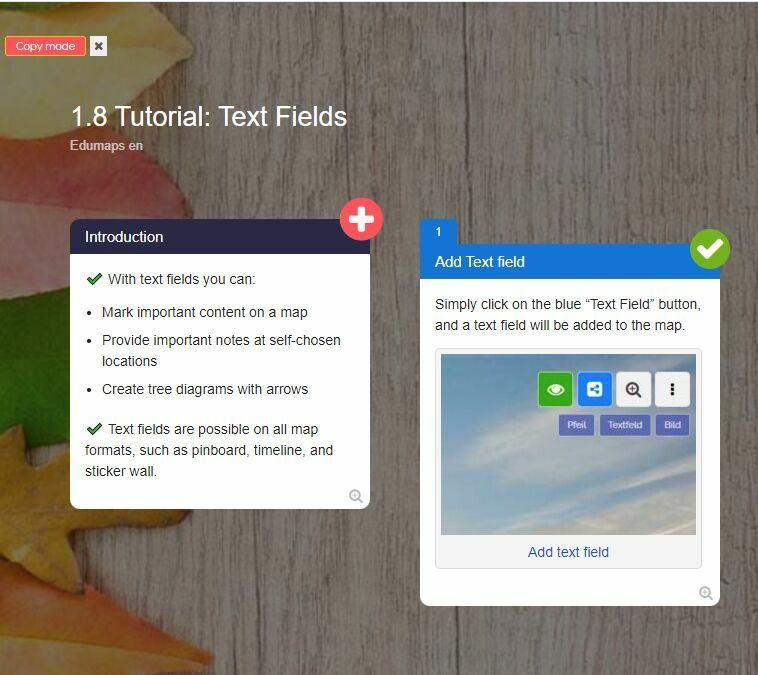
Tras copiarla correctamente, también verás una marca de verificación verde en la caja.
3
Copiar cajas externas (Parte 3/3)
-
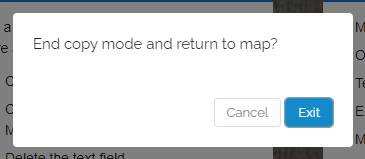
Si ya no quieres copiar cajas, puedes hacer clic en la banda roja "Modo copiar" en la parte superior izquierda. Esto finaliza el modo copiar y vuelves a tu mapa.
-
-
De vuelta en tu mapa, ahora ves todas las cajas copiadas, que puedes seguir editando si es necesario.