3.1 Copiare riquadri da altre mappe
Tutorial di Edumaps Edumaps
1
Copiare riquadri esterni (Parte 1/3)
-
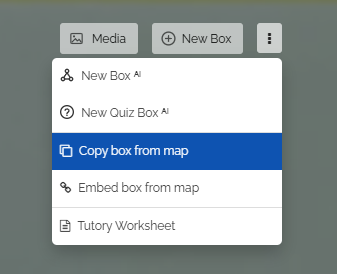
Per copiare riquadri da altre mappe, fai clic sui tre puntini a destra del pulsante “Nuovo riquadro”. Si aprirà un menu a discesa. Seleziona lì “Copia un riquadro da una mappa”.
-
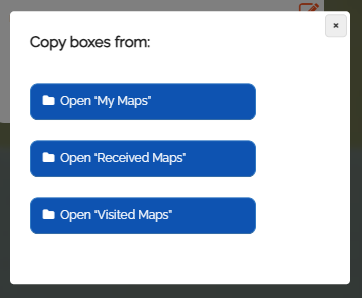
Facendo clic su di essa, verrà visualizzata la seguente selezione di dove cercare i riquadri:
-
Quindi puoi scegliere:
-
Infatti, puoi anche copiare riquadri nella tua mappa da tutte le altre pagine che elencano mappe.
2
Copiare riquadri esterni (Parte 2/3)
-
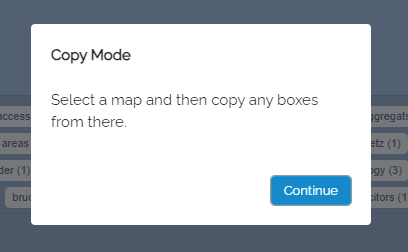
Selezionando la pagina, ad esempio "Le mie mappe", verrai reindirizzato alla pagina corrispondente. Lì noterai che ora sei in modalità copia.
-
Ora apri una mappa dall'elenco delle mappe.
-
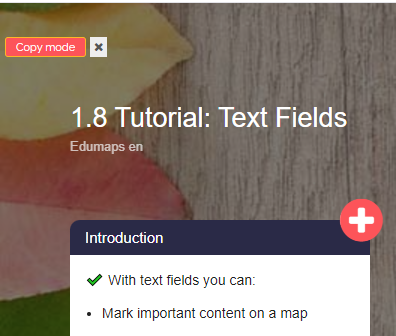
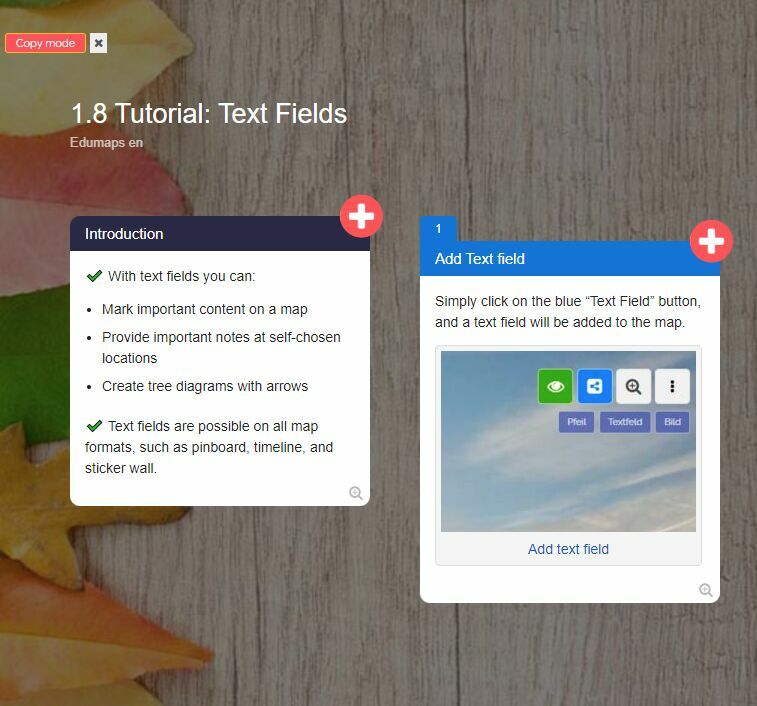
Nella vista della mappa, puoi riconoscere la modalità copia attiva dalle croci rosse e bianche sui riquadri e dal piccolo banner rosso "Modalità copia" nell'angolo in alto a sinistra.
-
Fai semplicemente clic su una croce rossa e bianca e il riquadro corrispondente verrà copiato automaticamente nella tua mappa.
-
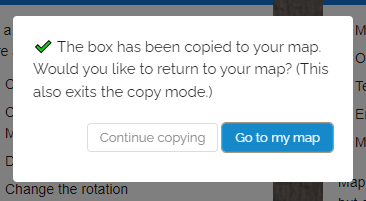
Ora hai la possibilità di copiare altri riquadri in questa mappa oppure tornare alla tua mappa.
-
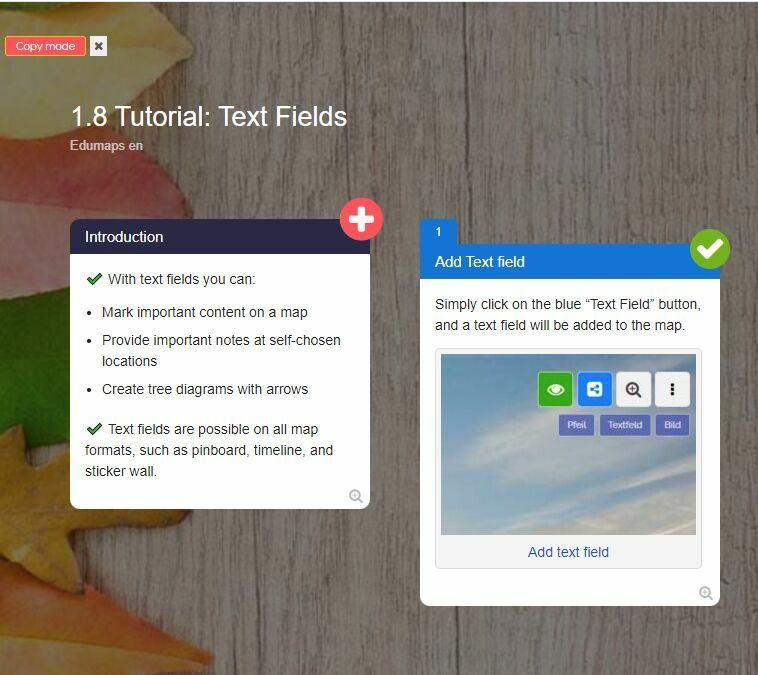
Dopo una copia riuscita, vedrai anche un segno di spunta verde sul riquadro.
3
Copiare riquadri esterni (Parte 3/3)
-
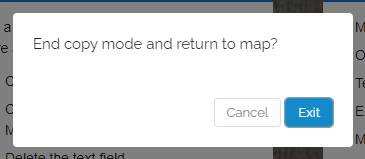
Se non vuoi più copiare riquadri, puoi fare clic sul banner rosso "Modalità copia" in alto a sinistra. In questo modo termini la modalità copia e torni alla tua mappa.
-
-
Tornato sulla tua mappa, ora vedi tutti i riquadri copiati, che puoi modificare ulteriormente se necessario.