3.1 Копирование боксов из других карт
Руководство по Edumaps Edumaps
1
Копирование внешних боксов (часть 1/3)
-
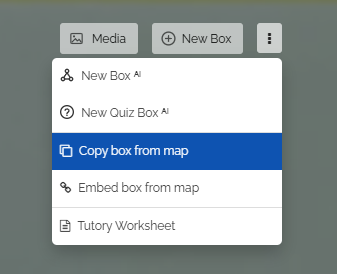
Чтобы копировать боксы из других карт, нажмите на три точки справа от кнопки «Новый бокс». Откроется выпадающее меню. Выберите там «Скопировать бокс из карты».
-
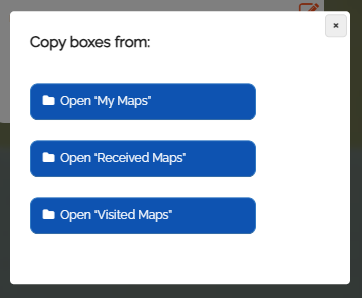
После нажатия появится следующий выбор, где искать боксы:
-
Таким образом, вы можете выбрать:
-
На самом деле вы также можете копировать боксы в свою карту со всех других страниц, на которых перечислены карты.
2
Копирование внешних боксов (часть 2/3)
-
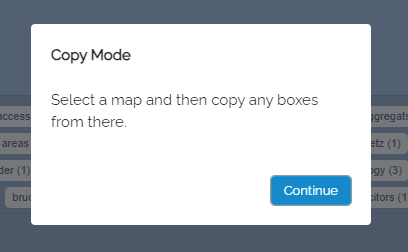
Выбрав страницу, например «Мои карты», вы будете перенаправлены на соответствующую страницу. Там вы заметите, что теперь находитесь в режиме копирования.
-
Теперь откройте карту из списка карт.
-
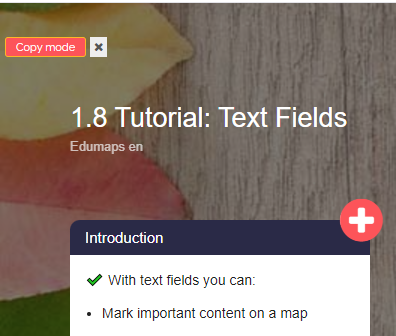
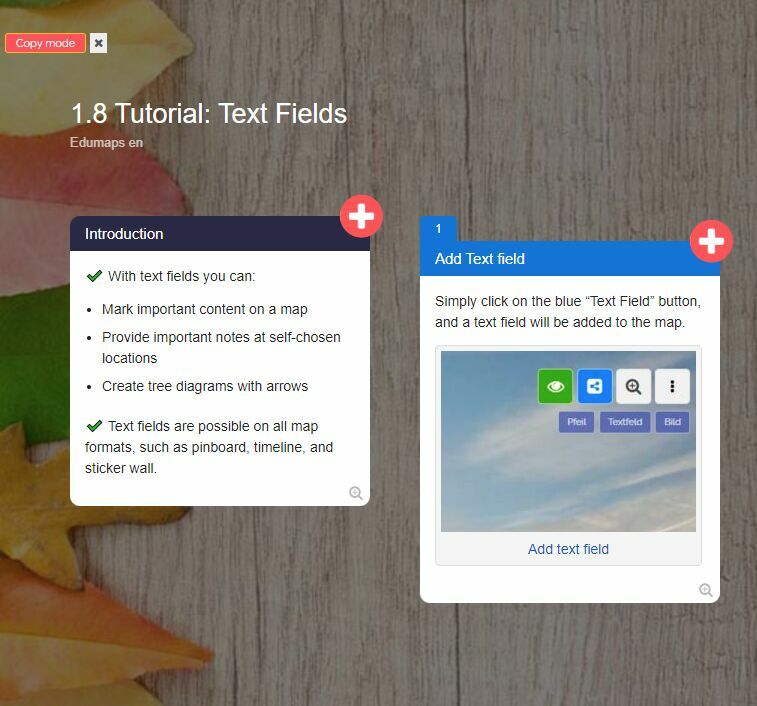
В представлении карты вы можете распознать активный режим копирования по красно-белым крестикам на боксах и маленькому красному баннеру «Режим копирования» в левом верхнем углу.
-
Просто нажмите на красно-белый крестик, и соответствующий бокс будет автоматически скопирован в вашу карту.
-
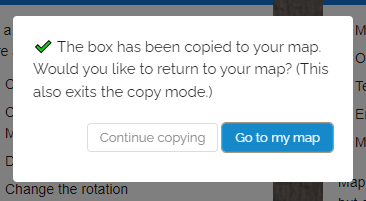
Теперь у вас есть возможность скопировать дополнительные боксы на этой карте или вернуться к своей карте.
-
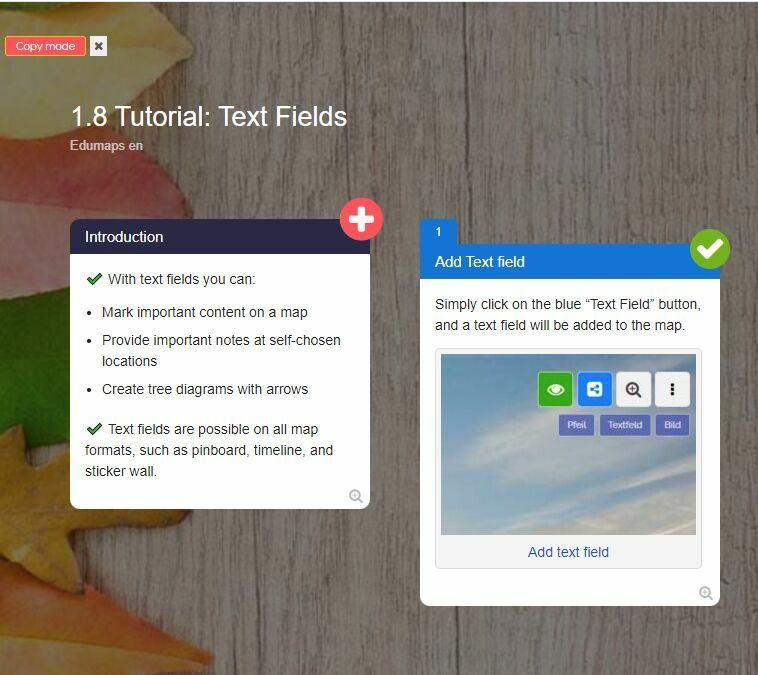
После успешного копирования вы также увидите на боксе зелёную галочку.
3
Копирование внешних боксов (часть 3/3)
-
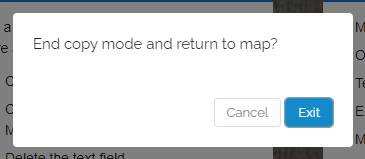
Если вы больше не хотите копировать боксы, вы можете нажать на красный баннер «Режим копирования» в левом верхнем углу. Это завершит режим копирования, и вы вернётесь к своей карте.
-
-
Вернувшись на свою карту, вы теперь увидите все скопированные боксы, которые при необходимости сможете дополнительно отредактировать.