

3.2 Incorpora riquadri da altre mappe
Tutorial di Edumaps EdumapsIntroduzione
-
✔️ Incorporando riquadri da altre mappe, puoi rendere disponibili singoli riquadri in modo centralizzato su molte altre mappe.
-
✔️ Se aggiorni un riquadro, verrà aggiornato in tutte le posizioni incorporate. Questo ti consente di rendere le informazioni ampiamente disponibili - con una sola modifica a un solo riquadro.
-
L'incorporamento è possibile con pochi clic. Qui ti mostriamo brevemente come procedere.
1
Incorpora riquadri esterni (Parte 1/4)
-
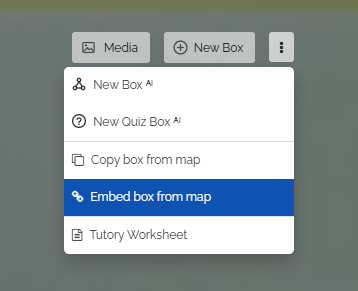
Per incorporare un riquadro esterno da un'altra mappa, fai clic sui tre puntini a destra del pulsante "Nuovo riquadro". Si aprirà quindi un menu a tendina. Da lì seleziona "Incorpora da una mappa".
-
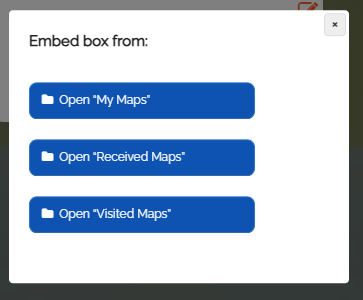
Facendo clic su di essa verrà visualizzata la seguente selezione, in cui puoi cercare i riquadri:
-
Puoi scegliere:
-
In effetti, puoi anche incorporare riquadri nella tua mappa da tutte le altre pagine che elencano mappe.
2
Incorpora riquadri esterni (Parte 2/4)
-
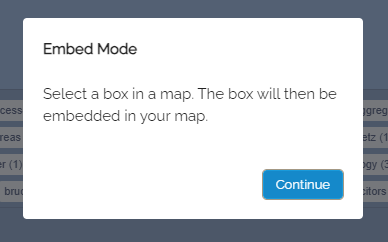
Selezionando la pagina come “Le mie mappe” verrai reindirizzato alla pagina corrispondente. Lì vedrai l'avviso che ora sei nella modalità incorporata.
-
Ora apri una mappa dall'elenco delle mappe.
-
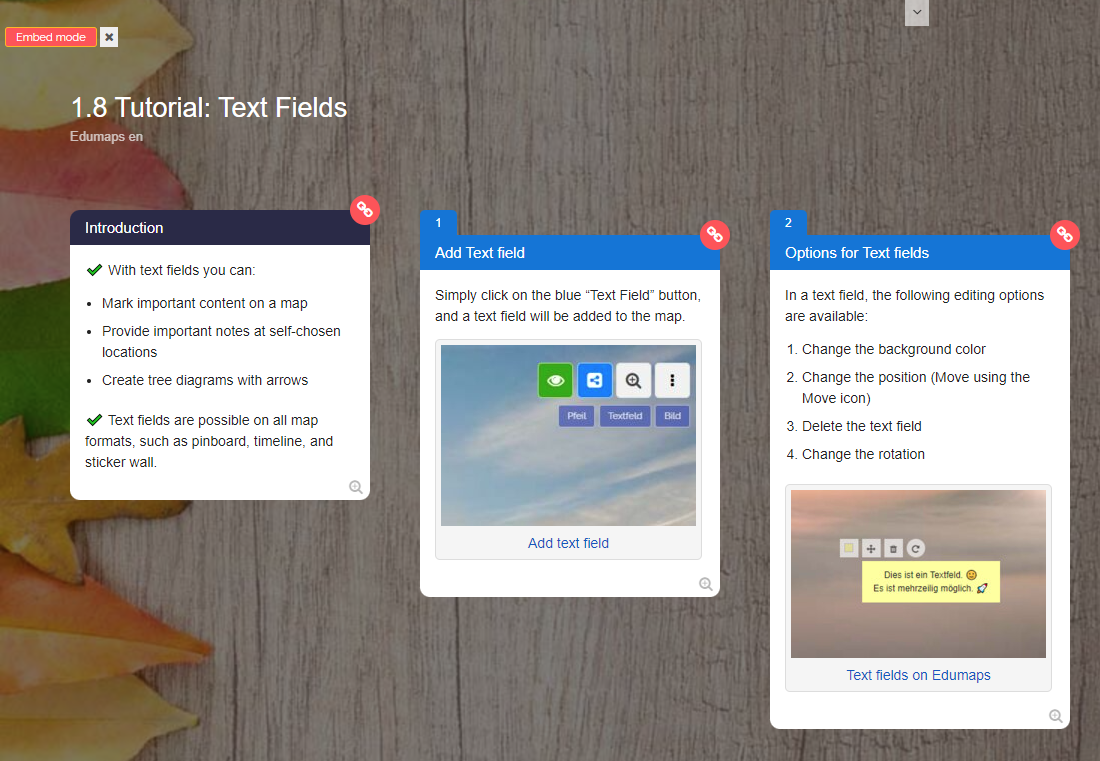
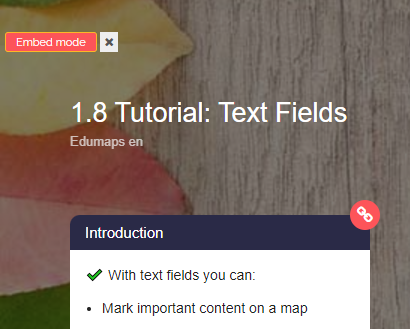
Nella vista della mappa, puoi riconoscere la modalità incorporata attiva dai simboli di collegamento rosso-bianco sui riquadri e dal piccolo banner rosso “Modalità incorporata” in alto a sinistra.
-
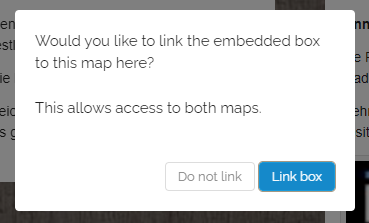
Ti basta fare clic su un simbolo di collegamento rosso-bianco, quindi apparirà la seguente richiesta:
-
Vuoi collegare il riquadro da incorporare a questa mappa? Questo consente l'accesso a entrambe le mappe.
-
Conferma con “Non collegare” o “Collega il riquadro”.
-
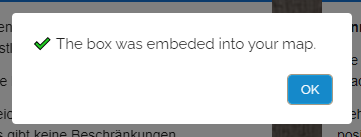
Ora il riquadro corrispondente verrà incorporato automaticamente nella tua mappa.
-
Ora verrai reindirizzato di nuovo alla tua mappa.
3
Incorpora riquadri esterni (Parte 3/4)
-
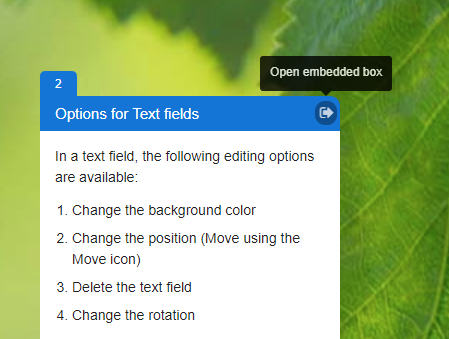
Il riquadro incorporato è ora riconoscibile da una piccola icona in alto a destra del riquadro.
-
Se hai scelto "Link", puoi aprire la mappa di origine. Se hai scelto "Non collegare", il link alla mappa di origine rimane nascosto.
-
Modalità di modifica
-
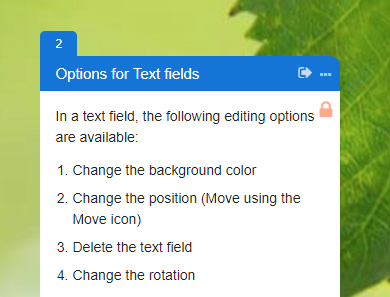
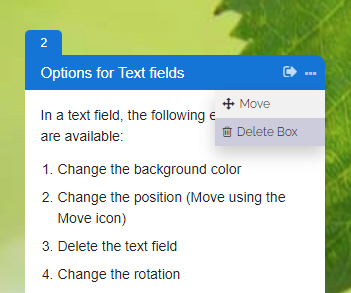
Tieni presente che i riquadri incorporati vengono gestiti diversamente nella modalità di modifica. Il loro contenuto è protetto e non può essere modificato.
-
Inoltre, puoi solo spostare ed eliminare i riquadri incorporati.
4
Incorpora riquadri esterni (Parte 4/4)
-
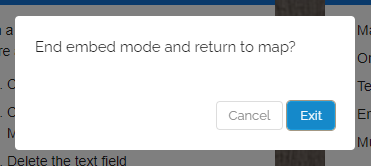
Se vuoi uscire dalla modalità incorporata, puoi fare clic sul banner rosso "Modalità incorporata" in alto a sinistra. Questo terminerà la modalità incorporata e tornerai alla tua mappa.
-
5
Suggerimento: incorporamento di indici
-
Puoi rendere disponibili in modo centralizzato gli indici di più mappe su una mappa, consentendo un accesso rapido ai rispettivi riquadri delle altre mappe.
-
- Crea una mappa centrale.
- Incorpora lì il riquadro contenente l'indice dell'altra mappa.
- Incorporandolo, i link di ancoraggio all'interno del riquadro vengono modificati in modo che puntino direttamente all'altra mappa.
-
In questo modo, puoi creare una struttura di navigazione con più livelli.
6
Suggerimento: incorporamento nel prestito
-
Per il noleggio, puoi creare una mappa centrale con tutti i tuoi dispositivi (riquadri). Puoi poi creare mappe separate in cui incorpori riquadri selezionati dalla mappa centrale.
-
Questi riquadri rimangono attivi anche nelle altre mappe e possono essere prenotati anche lì.
- Anche i riquadri incorporati vengono presi in considerazione quando usi Prenotazioni di gruppo.