

3.2 Встраивание боксов из других карт
Руководство по Edumaps EdumapsВведение
-
✔️ Встраивая боксы из других карт, вы можете централизованно сделать отдельные боксы доступными на многих других картах.
-
✔️ Если вы обновите бокс, он будет обновлён во всех местах встраивания. Это позволяет сделать информацию широко доступной — всего одним изменением в одном боксе.
-
Встраивание возможно всего в несколько кликов. Здесь мы кратко покажем вам, как действовать.
1
Встраивание внешних боксов (часть 1/4)
-
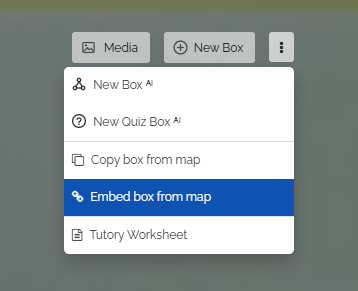
Чтобы встроить внешний бокс из другой карты, нажмите на три точки справа от кнопки "Новый бокс". Затем откроется выпадающее меню. Выберите там "Встроить из карты".
-
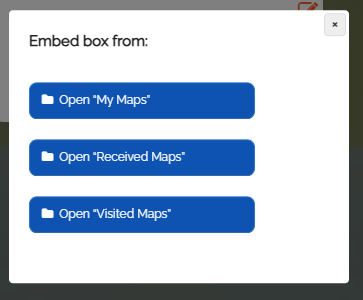
После нажатия появится следующий выбор, где вы можете искать боксы:
-
Вы можете выбрать:
-
На самом деле вы также можете встраивать боксы в свою карту со всех других страниц, где отображаются карты.
2
Встраивание внешних боксов (часть 2/4)
-
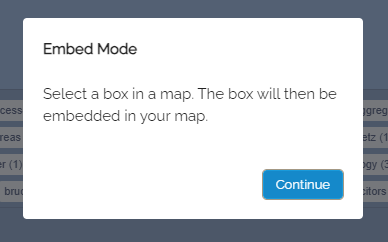
Выбрав страницу, например “Мои карты”, вы будете перенаправлены на соответствующую страницу. Там вы увидите примечание о том, что сейчас вы находитесь в режиме встраивания.
-
Теперь откройте карту из списка карт.
-
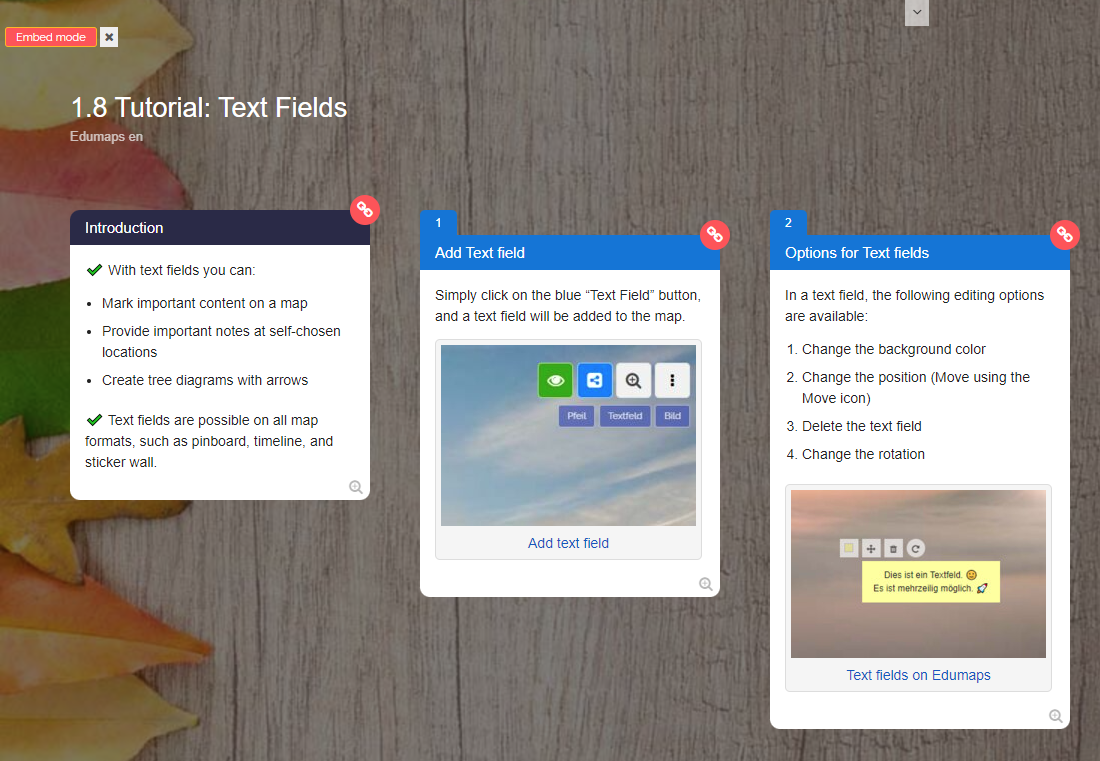
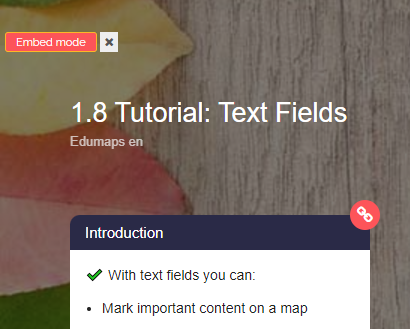
В режиме просмотра карты вы можете распознать активный режим встраивания по красно-белым символам ссылки на боксах, а также по маленькому красному баннеру “Режим встраивания” вверху слева.
-
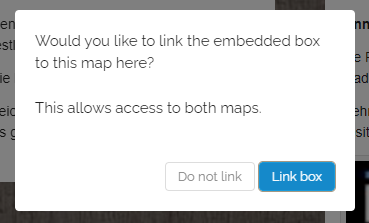
Просто нажмите на красно-белый символ ссылки, после чего появится следующий запрос:
-
Хотите связать встраиваемый бокс с этой картой? Это позволит получить доступ к обеим картам.
-
Подтвердите с помощью “Не связывать” или “Связать бокс”.
-
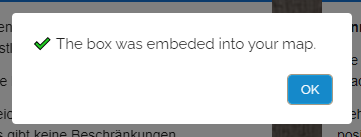
Теперь соответствующий бокс будет автоматически встроен в вашу карту.
-
Теперь вы будете перенаправлены обратно на вашу карту.
3
Встраивание внешних боксов (часть 3/4)
-
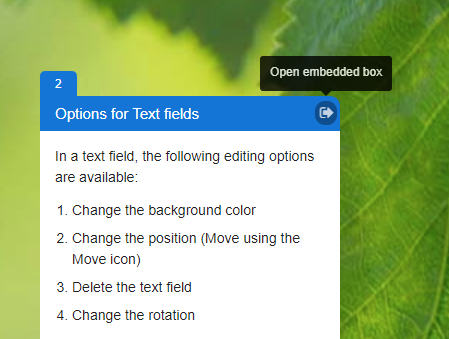
Теперь встроенный бокс можно распознать по маленькому значку в правом верхнем углу бокса.
-
Если вы выбрали "Ссылка", вы можете открыть исходную карту. Если вы выбрали "Не связывать", ссылка на исходную карту останется скрытой.
-
Режим редактирования
-
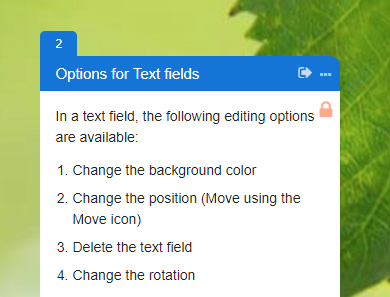
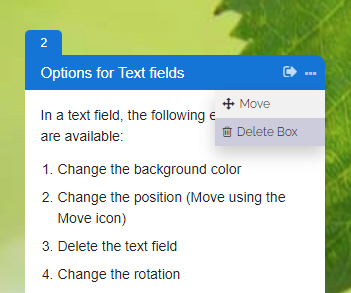
Обратите внимание, что встроенные боксы в режиме редактирования обрабатываются иначе. Их содержимое защищено и не может быть изменено.
-
Кроме того, вы можете только перемещать и удалять встроенные боксы.
4
Встраивание внешних боксов (часть 4/4)
-
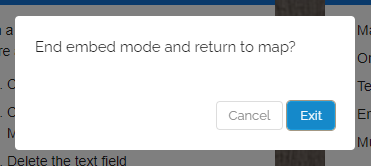
Если вы хотите выйти из режима встраивания, вы можете нажать на красный баннер "Режим встраивания" вверху слева. Это завершит режим встраивания, и вы вернётесь к своей карте.
-
5
Совет: встраивание оглавлений
-
Вы можете централизованно сделать оглавления нескольких карт доступными на одной карте, обеспечив быстрый доступ к соответствующим боксам других карт.
-
- Создайте центральную карту.
- Встройте туда бокс с оглавлением другой карты.
- При встраивании якорные ссылки внутри бокса изменяются так, чтобы они указывали напрямую на другую карту.
-
Таким образом вы можете создать навигационную структуру с несколькими уровнями.
6
Совет: встраивание при выдаче
-
Для выдачи вы можете создать центральную карту со всеми вашими устройствами (боксами). Затем вы можете создать отдельные карты, в которые встроите выбранные боксы из центральной карты.
-
Эти боксы также остаются активными в других картах и там тоже могут быть забронированы.
- Встроенные боксы также учитываются при использовании групповых бронирований.