

4.3 Créer de nouvelles colonnes avec l’IA
Tutoriel Edumaps EdumapsIntroduction
-
✔️ Avec Edumaps, vous pouvez créer des colonnes entières avec des boîtes prêtes à l’emploi sur votre carte (tableau d’affichage) en quelques secondes seulement.
-
✔️ Nommez un sujet et choisissez combien de boîtes la colonne doit contenir.
-
✔️ Vous pouvez modifier à tout moment ensuite la colonne créée automatiquement ainsi que ses boîtes.
1
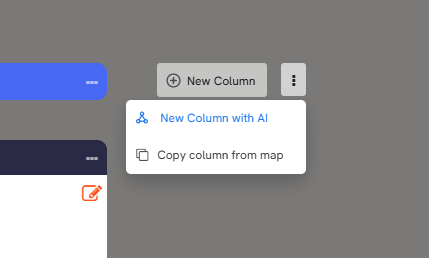
Entrée de menu pour créer la colonne
-
Cliquez sur les trois points à droite du bouton « Nouvelle colonne ». Sélectionnez ensuite « Nouvelle colonne avec l’IA » dans le menu déroulant.
-
Vous pouvez également voir que vous pouvez aussi copier une colonne depuis une autre carte.
-
2
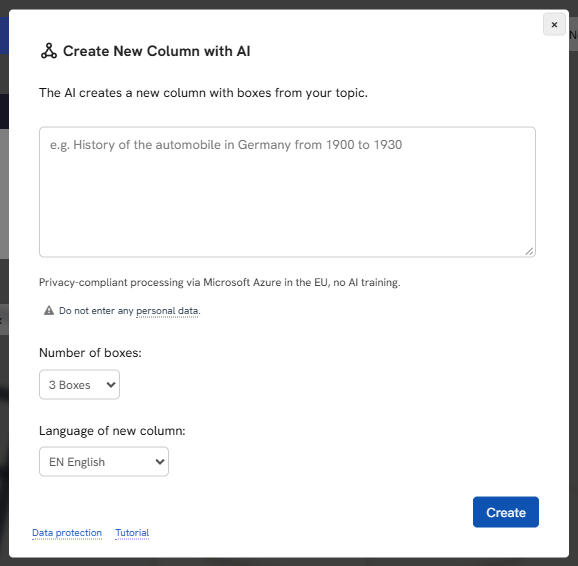
Boîte de dialogue : Créer une nouvelle colonne avec l’IA
-
La boîte de dialogue « Créer une nouvelle colonne avec l’IA » s’ouvre.
-
Ici, vous pouvez indiquer le sujet précis que la colonne doit couvrir.
-
En dessous, choisissez le nombre de boîtes (de 1 à 10, la valeur par défaut est 3) et la langue de la nouvelle colonne.
-
Cliquez ensuite sur le bouton « Créer ».
-
Saisissez un sujet de votre choix, par exemple :
-
« Histoire des mathématiques, 5e année »
-
⚙ dialog
3
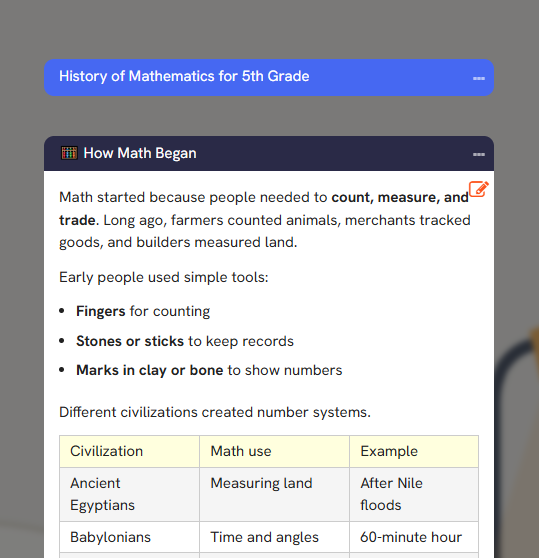
Colonne terminée
-
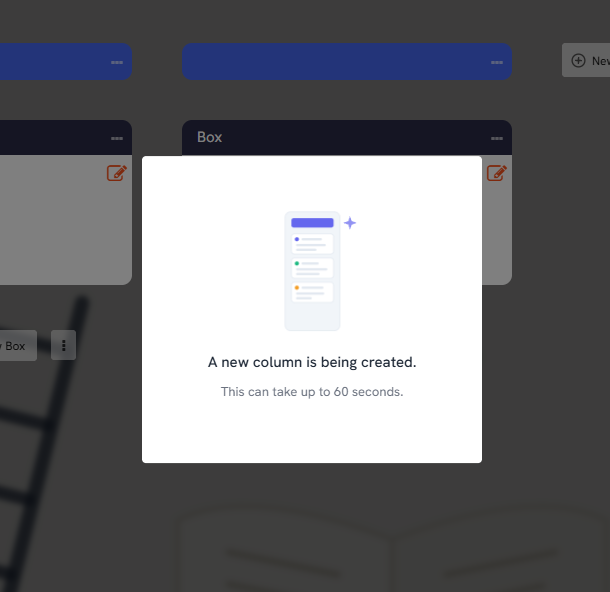
La création automatique de la colonne peut prendre jusqu’à 60 secondes.
-
La colonne terminée apparaît ensuite à la fin de votre carte, avec un titre de colonne adapté et le nombre de boîtes choisi :
-
⚙ finished
4
Modification ultérieure
-
Vous avez maintenant la possibilité de modifier ultérieurement la colonne créée comme vous le souhaitez.
-
- Vous pouvez modifier vous-même directement le titre de la colonne et le contenu des boîtes.
- Vous pouvez déplacer ou supprimer des boîtes, ou ajouter d’autres boîtes, par exemple avec « Nouvelle boîte avec l’IA ».
- Vous pouvez ajouter une synthèse vocale aux textes.
- Vous pouvez cliquer sur « Recherche de médias » dans le menu de la boîte et ajouter des images ou des vidéos sur le sujet.
- Vous pouvez reformuler le contenu d’une boîte (par exemple, adapter le contenu à un autre niveau) en ouvrant le menu de la boîte sur la boîte et en sélectionnant « Modifier le contenu ᴵᴬ » dans le menu déroulant.
-
⚙ postediting