

4.3 Crea nuove colonne con l'IA
Tutorial di Edumaps EdumapsIntroduzione
1
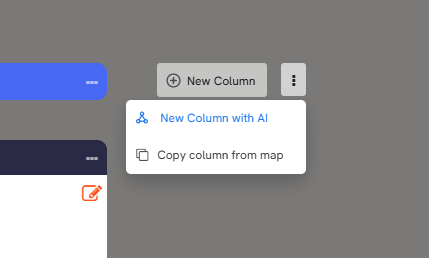
Voce di menu per creare la colonna
-
Fai clic sui tre puntini a destra del pulsante “Nuova colonna”. Poi seleziona “Nuova colonna con IA” nel menu a discesa.
-
Puoi anche vedere che, in alternativa, puoi copiare una colonna da un'altra mappa.
-
2
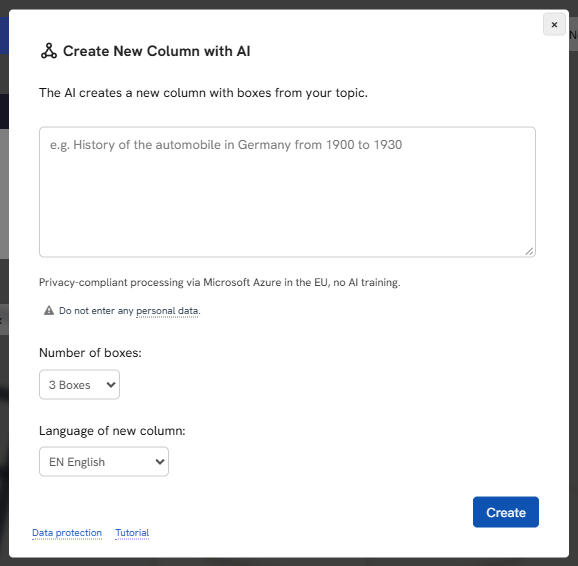
Finestra di dialogo: Crea una nuova colonna con IA
-
Si apre la finestra di dialogo “Crea una nuova colonna con IA”.
-
Qui puoi indicare l'argomento specifico che la colonna deve trattare.
-
Sotto, scegli il numero di riquadri (da 1 a 10, il valore predefinito è 3) e la lingua della nuova colonna.
-
Poi fai clic sul pulsante “Crea”.
-
Inserisci un argomento a tua scelta, per esempio:
-
“Storia della matematica, quinta classe”
-
⚙ dialog
3
Colonna completata
-
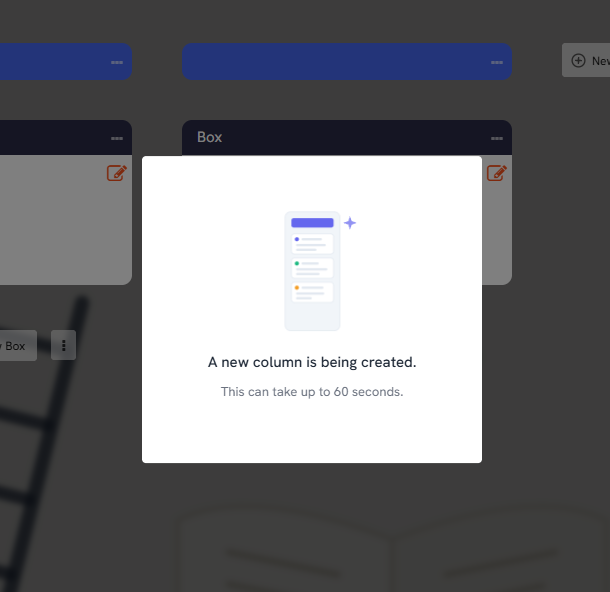
La creazione automatica della colonna può richiedere fino a 60 secondi.
-
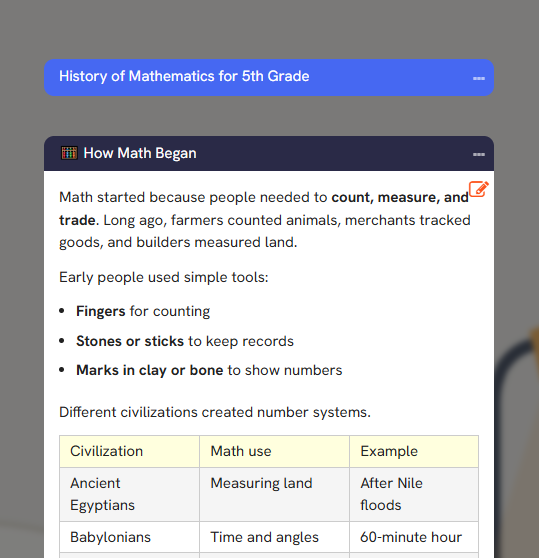
La colonna completata appare poi alla fine della tua mappa, con un titolo di colonna adatto e il numero di riquadri scelto:
-
⚙ finished
4
Modifica successiva
-
Ora hai la possibilità di modificare la colonna creata anche in seguito come desideri.
-
- Puoi cambiare tu stesso direttamente il titolo della colonna e i contenuti dei riquadri.
- Puoi spostare o eliminare riquadri oppure aggiungerne altri, per esempio con “Nuovo riquadro con IA”.
- Puoi aggiungere la sintesi vocale ai testi.
- Puoi fare clic su “Ricerca media” nel menu del riquadro e aggiungere immagini o video sull'argomento.
- Puoi riscrivere il contenuto di un riquadro (per esempio portando il contenuto a un altro livello) aprendo il menu del riquadro e selezionando “Modifica contenuti ᴵᴬ” nel menu a discesa.
-
⚙ postediting