

7.2 Gestor de subidas
Tutorial de Edumaps Edumaps
1
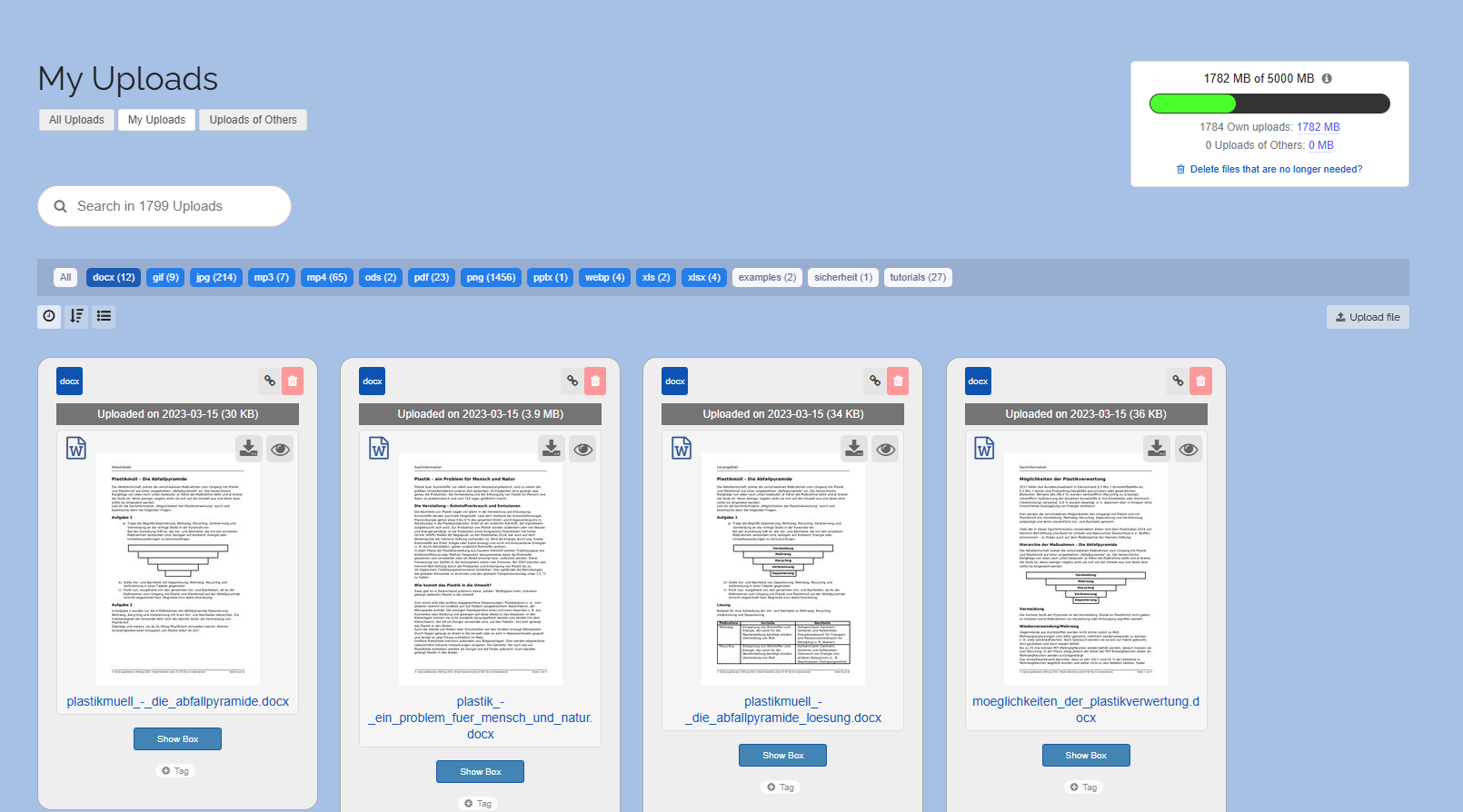
Vista general del gestor de subidas
-
Arriba encontrarás tres pestañas:
-
- Todas las subidas
- Mis subidas
- Subidas de otros
-
Según tu selección, puedes filtrar tus subidas. Las subidas de otros usuarios a tus mapas se guardan en tu cuenta, y puedes gestionarlas.
-
Usa el campo de búsqueda para localizar rápidamente las subidas.
-
⚙ overview
2
Detalles sobre la subida
-
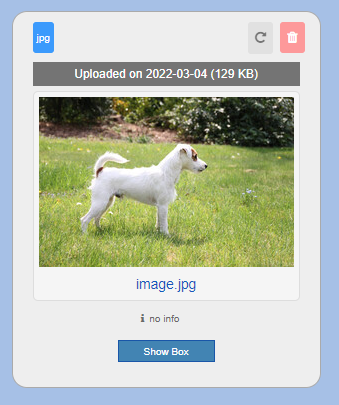
Cada archivo subido se muestra con:
-
- Tipo de archivo
- Botón de enlace y botón Eliminar
- Hora de la subida
- Tamaño del archivo
- Nombre del archivo
- Metadatos ("sin información" si no se proporcionan)
- Ubicación (la subida tuvo lugar en una caja, comentario, como imagen movible (campo de texto), fondo del mapa, ...)
-
⚙ details
3
Ubicación de la subida
-
Al hacer clic en el botón azul “Mostrar caja”, se abre el mapa donde tuvo lugar la subida. La caja también se enfoca automáticamente.
-
Las ubicaciones pueden ser:
-
- Caja
- Comentario
- Imagen movible (campo de texto)
- Fondo del mapa
-
⚙ location
4
Rotar imagen
-
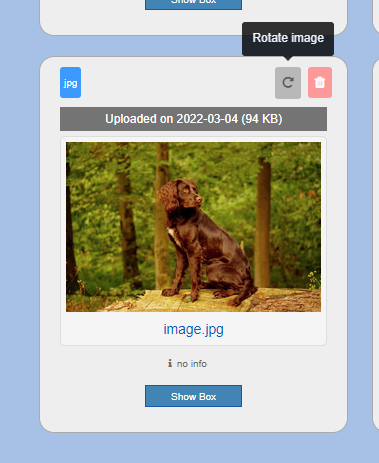
En las imágenes, encontrarás un botón de rotación directamente junto al botón rojo de eliminar, que te permite rotar la imagen 90° tantas veces como quieras.
-
⚙ rotateimage
5
Cajas / comentarios eliminados
-
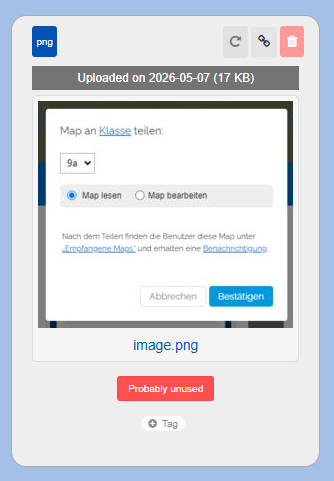
Si la caja en la que se subió el archivo ya se ha eliminado, encontrarás una nota roja debajo del archivo: "Caja eliminada".
-
-
Lo mismo se aplica a los comentarios eliminados y a las imágenes movibles eliminadas.
-
El archivo estaba en una caja que desde entonces ha sido eliminada. Sin embargo, el archivo aún podría estar en otras cajas o enlazado externamente. Por favor, compruébalo antes de eliminarlo. El archivo sigue disponible y se puede seguir utilizando.
-
⚙ deleted
6
Espacio de almacenamiento
-
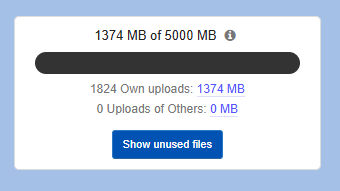
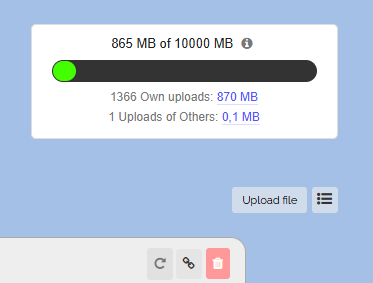
La visualización del espacio de almacenamiento te muestra cuánto espacio de almacenamiento te queda.
-
También puedes ver cuánto espacio ocupan tus subidas y las subidas de terceros.
-
Debajo encontrarás un botón que te permite eliminar automáticamente todos los archivos de cajas eliminadas, comentarios eliminados e imágenes movibles eliminadas.
-
Los archivos probablemente no utilizados aún podrían estar en otras cajas o enlazados externamente. Por favor, compruébalo antes de eliminarlos. Los archivos eliminados siguen siendo recuperables en la papelera durante 30 días.
-
⚙ storage
7
Renombrar archivo y añadir metadatos
-
Al hacer clic en el nombre del archivo, puedes cambiarlo.
-
Al hacer clic en “sin información”, puedes añadir cualquier metadato a tu subida. Esto es especialmente útil para avisos de licencia o enlaces a fuentes.
-
⚙ rename
8
Subida directa de archivos
-
También puedes subir un archivo sin crear un mapa.
-
Para ello, simplemente haz clic en el botón “Subir archivo” cerca de la visualización de almacenamiento.
-
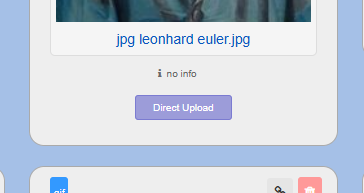
El archivo subido tendrá entonces la nota “Subida directa”.
-
⚙ directupload
9
Límites de subida
-
El límite de subida depende del propietario del mapa. Según la cuenta, el límite de subida para el mapa correspondiente es:
-
- 10 MB/archivo con el plan “libre” (cada usuario registrado)
- 100 MB/archivo con el plan “Mínimo” (clientes)
- 500 MB/archivo con el plan “Premium” (clientes)
-
Lo siguiente se aplica a las licencias escolares y estatales:
-
- 100 MB/archivo para estudiantes
- 250 MB/archivo para docentes
-
Si utilizas un servidor de Edumaps diferente, podría haber límites distintos.
-
Ejemplo 1: Si el propietario del mapa es un docente, todos los estudiantes y docentes que hayan iniciado sesión y visiten su mapa pueden subir archivos de hasta 250 MB de tamaño.
-
Ejemplo 2: Si el propietario del mapa ha contratado el plan “Premium”, se aplica a su mapa un límite de subida de 500 MB por archivo.
-
Nota: Para los usuarios anónimos siempre se aplica un límite de subida de 10 MB/archivo, independientemente del propietario del mapa.
-
⚙ uploadlimits