

7.2 Gestionnaire de téléversement
Tutoriel Edumaps EdumapsIntroduction
-
✔️ Avec le gestionnaire de téléversement, vous pouvez :
-
- Trouver tous vos téléversements dans un seul endroit central
- Accéder aux boîtes et aux commentaires où les téléversements ont eu lieu
- Faire pivoter des images
- Modifier les noms de fichier
- Saisir des métadonnées telles que des licences
- Supprimer des fichiers
1
Vue d’ensemble du gestionnaire de téléversement
-
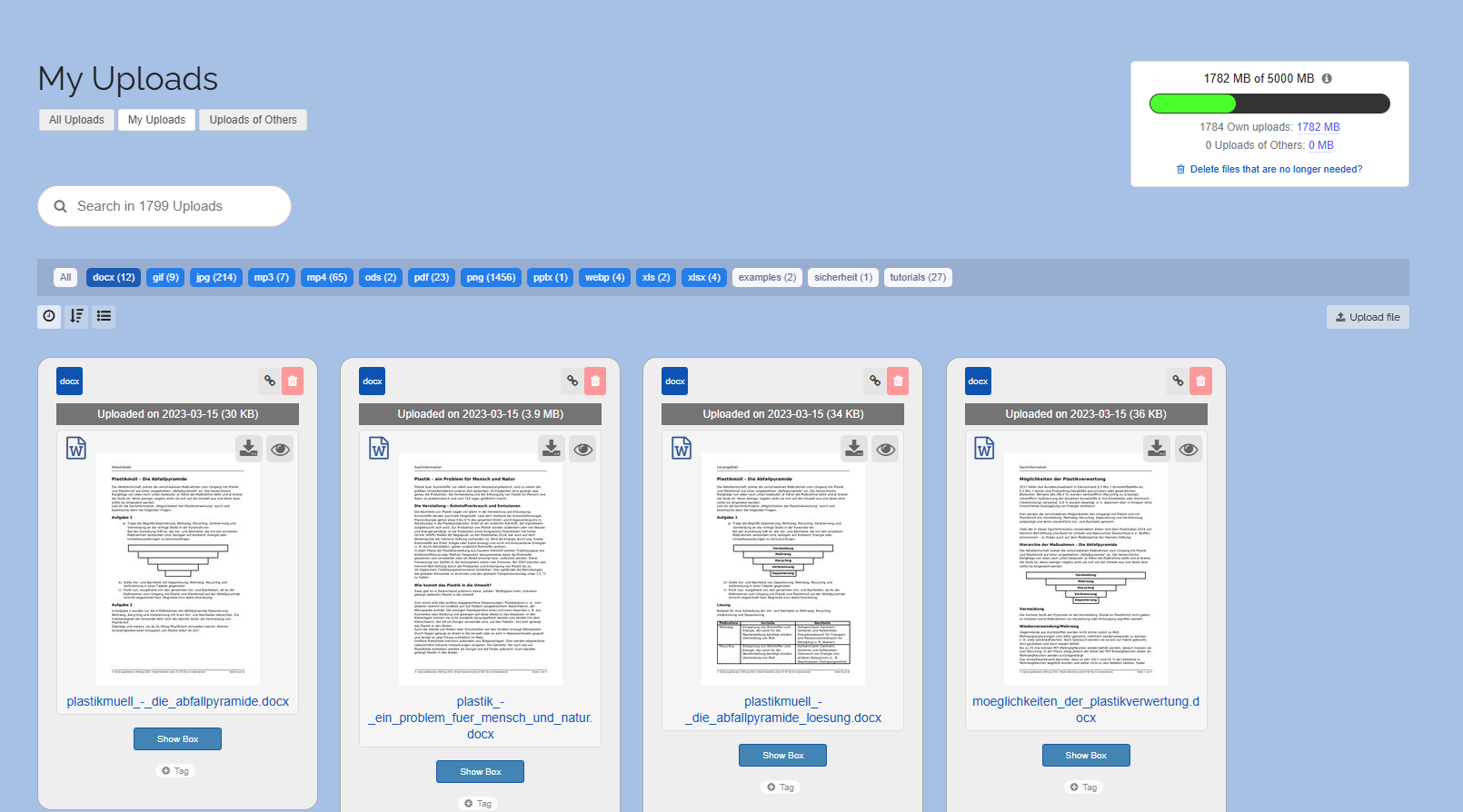
En haut, vous trouverez trois onglets :
-
- Tous les téléversements
- Mes téléversements
- Téléversements des autres
-
Selon votre sélection, vous pouvez filtrer vos téléversements. Les téléversements d’autres utilisateurs vers vos cartes sont enregistrés dans votre compte, et vous pouvez les gérer.
-
Utilisez le champ de recherche pour localiser rapidement des téléversements.
-
⚙ overview
2
Détails sur le téléversement
-
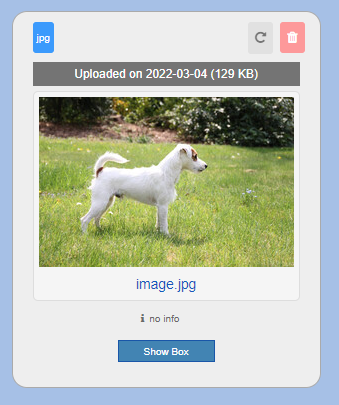
Chaque fichier téléversé est représenté avec :
-
- Type de fichier
- Bouton de lien et bouton Supprimer
- Heure du téléversement
- Taille du fichier
- Nom du fichier
- Métadonnées ("pas d’info" si non fournies)
- Emplacement (le téléversement a eu lieu dans une boîte, un commentaire, comme image déplaçable (champ de texte), arrière-plan de la carte, ...)
-
⚙ details
3
Emplacement du téléversement
-
En cliquant sur le bouton bleu « Afficher la boîte », la carte où le téléversement a eu lieu s’ouvre. La boîte est également automatiquement mise au premier plan.
-
Les emplacements peuvent être :
-
- Boîte
- Commentaire
- Image déplaçable (champ de texte)
- Arrière-plan de la carte
-
⚙ location
4
Faire pivoter l’image
-
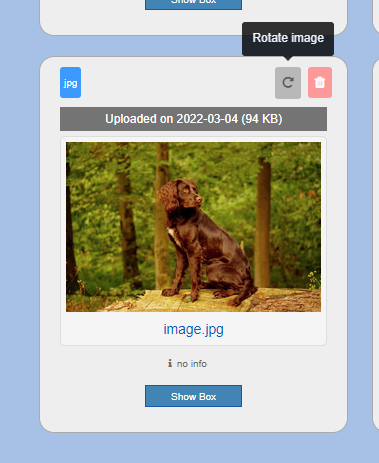
Pour les images, vous trouverez un bouton de rotation directement à côté du bouton rouge de suppression, qui vous permet de faire pivoter l’image de 90° autant de fois que vous le souhaitez.
-
⚙ rotateimage
5
Boîtes / commentaires supprimés
-
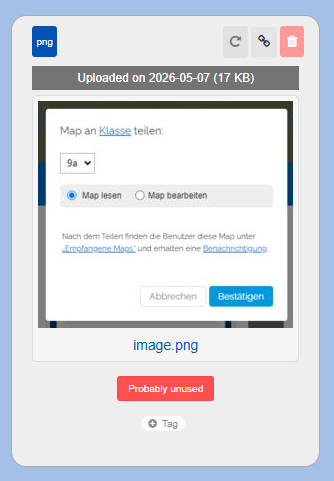
Si la boîte dans laquelle le fichier a été téléversé a déjà été supprimée, vous trouverez une note rouge sous le fichier « Boîte supprimée ».
-
-
Il en va de même pour les commentaires supprimés et les images déplaçables supprimées.
-
Le fichier se trouvait dans une boîte qui a depuis été supprimée. Cependant, le fichier peut encore se trouver dans d’autres boîtes ou être lié à l’extérieur. Veuillez vérifier avant de le supprimer. Le fichier reste disponible et peut continuer à être utilisé.
-
⚙ deleted
6
Espace de stockage
-
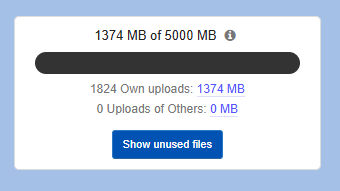
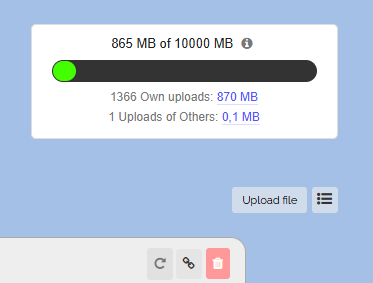
L’affichage de l’espace de stockage vous montre combien d’espace de stockage il vous reste.
-
Vous pouvez également voir combien d’espace occupent vos téléversements et les téléversements de tiers.
-
En dessous, vous trouverez un bouton qui vous permet de supprimer automatiquement tous les fichiers provenant de boîtes supprimées, de commentaires supprimés et d’images déplaçables supprimées.
-
Les fichiers probablement inutilisés peuvent encore se trouver dans d’autres boîtes ou être liés à l’extérieur. Veuillez vérifier avant de les supprimer. Les fichiers supprimés restent récupérables dans la corbeille pendant 30 jours.
-
⚙ storage
7
Renommer un fichier et ajouter des métadonnées
-
En cliquant sur le nom du fichier, vous pouvez le modifier.
-
En cliquant sur « pas d’info », vous pouvez ajouter n’importe quelles métadonnées à votre téléversement. Cela est particulièrement utile pour les mentions de licence ou les liens vers la source.
-
⚙ rename
8
Téléversement direct de fichier
-
Vous pouvez aussi téléverser un fichier sans créer de carte.
-
Pour cela, cliquez simplement sur le bouton « Télécharger un fichier » près de l’affichage du stockage.
-
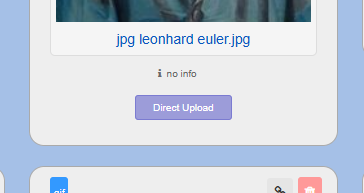
Le fichier téléversé portera alors la mention « Téléchargement direct ».
-
⚙ directupload
9
Limites de téléversement
-
La limite de téléversement dépend du propriétaire de la carte. Selon le compte, la limite de téléversement pour la carte concernée est de :
-
- 10 MB/fichier avec l’offre « libre » (chaque utilisateur enregistré)
- 100 MB/fichier avec l’offre « Minimal » (clients)
- 500 MB/fichier avec l’offre « Premium » (clients)
-
Ce qui suit s’applique aux licences scolaires et nationales :
-
- 100 MB/fichier pour les élèves
- 250 MB/fichier pour les enseignants
-
Si vous utilisez un autre serveur Edumaps, il peut y avoir des limites différentes.
-
Exemple 1 : Si le propriétaire de la carte est un enseignant, tous les élèves et enseignants connectés qui visitent sa carte peuvent téléverser des fichiers d’une taille maximale de 250 MB.
-
Exemple 2 : Si le propriétaire de la carte a souscrit à l’offre « Premium », une limite de téléversement de 500 MB par fichier s’applique à sa carte.
-
Remarque : Une limite de téléversement de 10 MB/fichier s’applique toujours aux utilisateurs anonymes, quel que soit le propriétaire de la carte.
-
⚙ uploadlimits