

7.2 Gestione caricamenti
Tutorial di Edumaps Edumaps
1
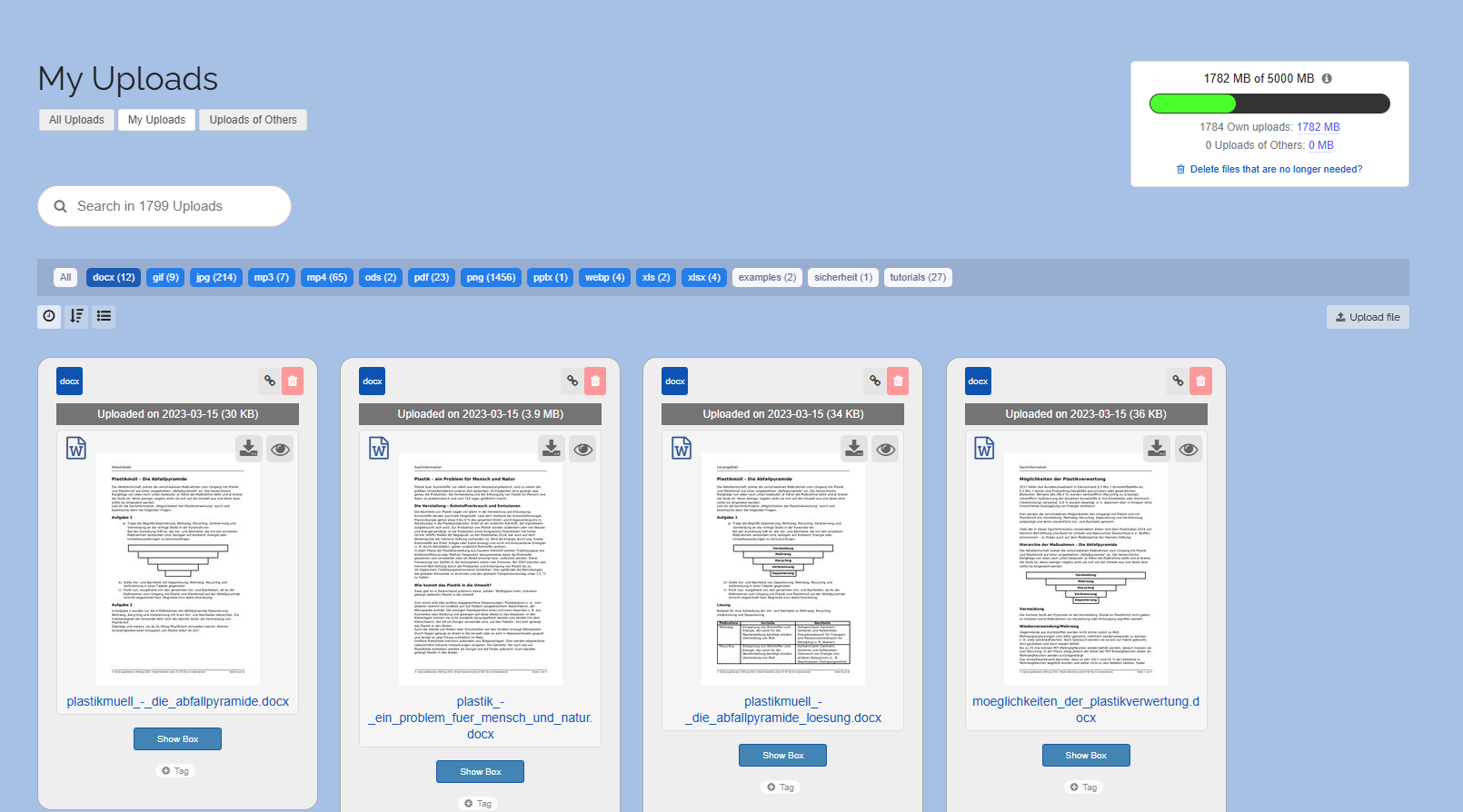
Panoramica della gestione caricamenti
-
In alto trovi tre schede:
-
- Tutti i caricamenti
- I miei caricamenti
- Caricamenti di altri
-
A seconda della selezione, puoi filtrare i tuoi caricamenti. I caricamenti di altri utenti nelle tue mappe vengono salvati nel tuo account e puoi gestirli.
-
Usa il campo di ricerca per trovare rapidamente i caricamenti.
-
⚙ overview
2
Dettagli sul caricamento
-
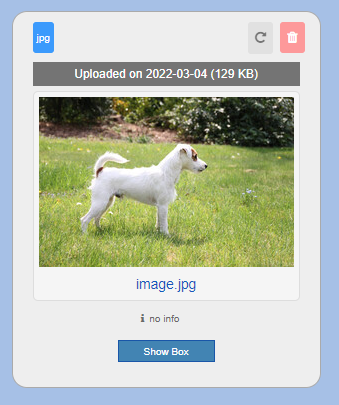
Ogni file caricato è rappresentato con:
-
- Tipo di file
- Pulsante link e pulsante Elimina
- Ora del caricamento
- Dimensione del file
- Nome del file
- Metadati ("nessuna informazione" se non forniti)
- Posizione (il caricamento è avvenuto nel riquadro, nel commento, come immagine spostabile (campo di testo), sfondo della mappa, ...)
-
⚙ details
3
Posizione del caricamento
-
Facendo clic sul pulsante blu “Mostra riquadro”, si apre la mappa in cui è avvenuto il caricamento. Anche il riquadro viene automaticamente messo a fuoco.
-
Le posizioni possono essere:
-
- Riquadro
- Commento
- Immagine spostabile (campo di testo)
- Sfondo della mappa
-
⚙ location
4
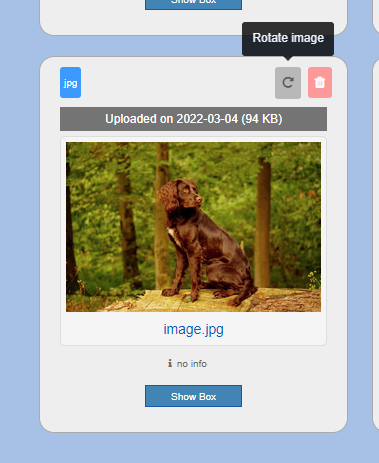
Ruotare immagine
-
Per le immagini, trovi un pulsante Ruota direttamente accanto al pulsante rosso di eliminazione, che ti permette di ruotare l'immagine di 90° tutte le volte che vuoi.
-
⚙ rotateimage
5
Riquadri / commenti eliminati
-
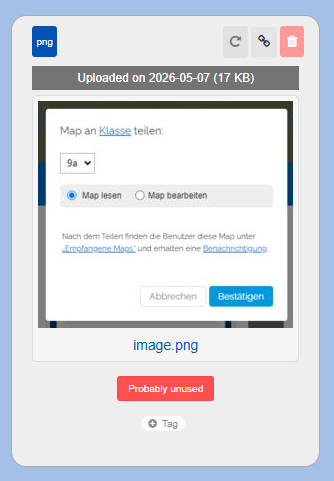
Se il riquadro in cui è stato caricato il file è già stato eliminato, sotto il file trovi una nota rossa "Riquadro eliminato".
-
-
Lo stesso vale per i commenti eliminati e per le immagini spostabili eliminate.
-
Il file si trovava in un riquadro che nel frattempo è stato eliminato. Tuttavia, il file potrebbe trovarsi ancora in altri riquadri o essere collegato esternamente. Controlla prima di eliminarlo. Il file resta disponibile e può continuare a essere utilizzato.
-
⚙ deleted
6
Spazio di archiviazione
-
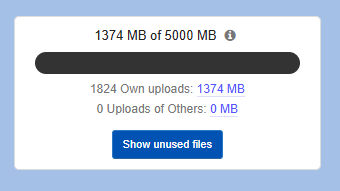
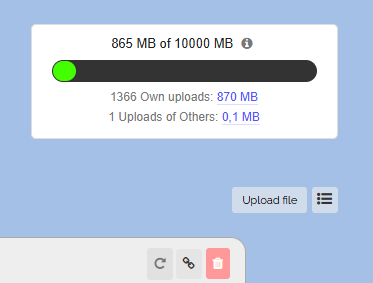
L'indicazione dello spazio di archiviazione ti mostra quanto spazio di archiviazione ti resta.
-
Puoi anche vedere quanto spazio occupano i tuoi caricamenti e i caricamenti di terzi.
-
Sotto trovi un pulsante che ti permette di eliminare automaticamente tutti i file provenienti da riquadri eliminati, commenti eliminati e immagini spostabili eliminate.
-
I file probabilmente non utilizzati potrebbero trovarsi ancora in altri riquadri o essere collegati esternamente. Controlla prima di eliminarli. I file eliminati restano recuperabili nel cestino per 30 giorni.
-
⚙ storage
7
Rinominare file e aggiungere metadati
-
Facendo clic sul nome del file, puoi modificarlo.
-
Facendo clic su “nessuna informazione”, puoi aggiungere qualsiasi metadato al tuo caricamento. Questo è particolarmente utile per le indicazioni di licenza o i link alla fonte.
-
⚙ rename
8
Caricamento diretto di file
-
Puoi anche caricare un file senza creare una mappa.
-
Per farlo, fai semplicemente clic sul pulsante “Carica file” vicino all'indicazione dello spazio di archiviazione.
-
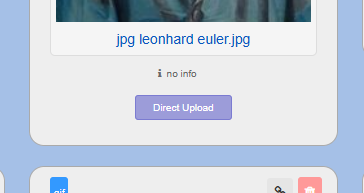
Il file caricato avrà poi la nota “Caricamento diretto”.
-
⚙ directupload
9
Limiti di caricamento
-
Il limite di caricamento dipende dal proprietario della mappa. A seconda dell'account, il limite di caricamento per la relativa mappa è:
-
- 10 MB/file con piano “libero” (ogni utente registrato)
- 100 MB/file con piano “Minimale” (clienti)
- 500 MB/file con piano “Premium” (clienti)
-
Per le licenze scolastiche e statali vale quanto segue:
-
- 100 MB/file per gli studenti
- 250 MB/file per gli insegnanti
-
Se usi un altro server Edumaps, potrebbero esserci limiti diversi.
-
Esempio 1: se il proprietario della mappa è un insegnante, tutti gli studenti e gli insegnanti che hanno effettuato l'accesso e visitano la sua mappa possono caricare file fino a 250 MB.
-
Esempio 2: se il proprietario della mappa ha sottoscritto il piano “Premium”, per la sua mappa si applica un limite di caricamento di 500 MB per file.
-
Nota: per gli utenti anonimi si applica sempre un limite di caricamento di 10 MB/file, indipendentemente dal proprietario della mappa.
-
⚙ uploadlimits