

7.2 Менеджер загрузок
Руководство по Edumaps Edumaps
1
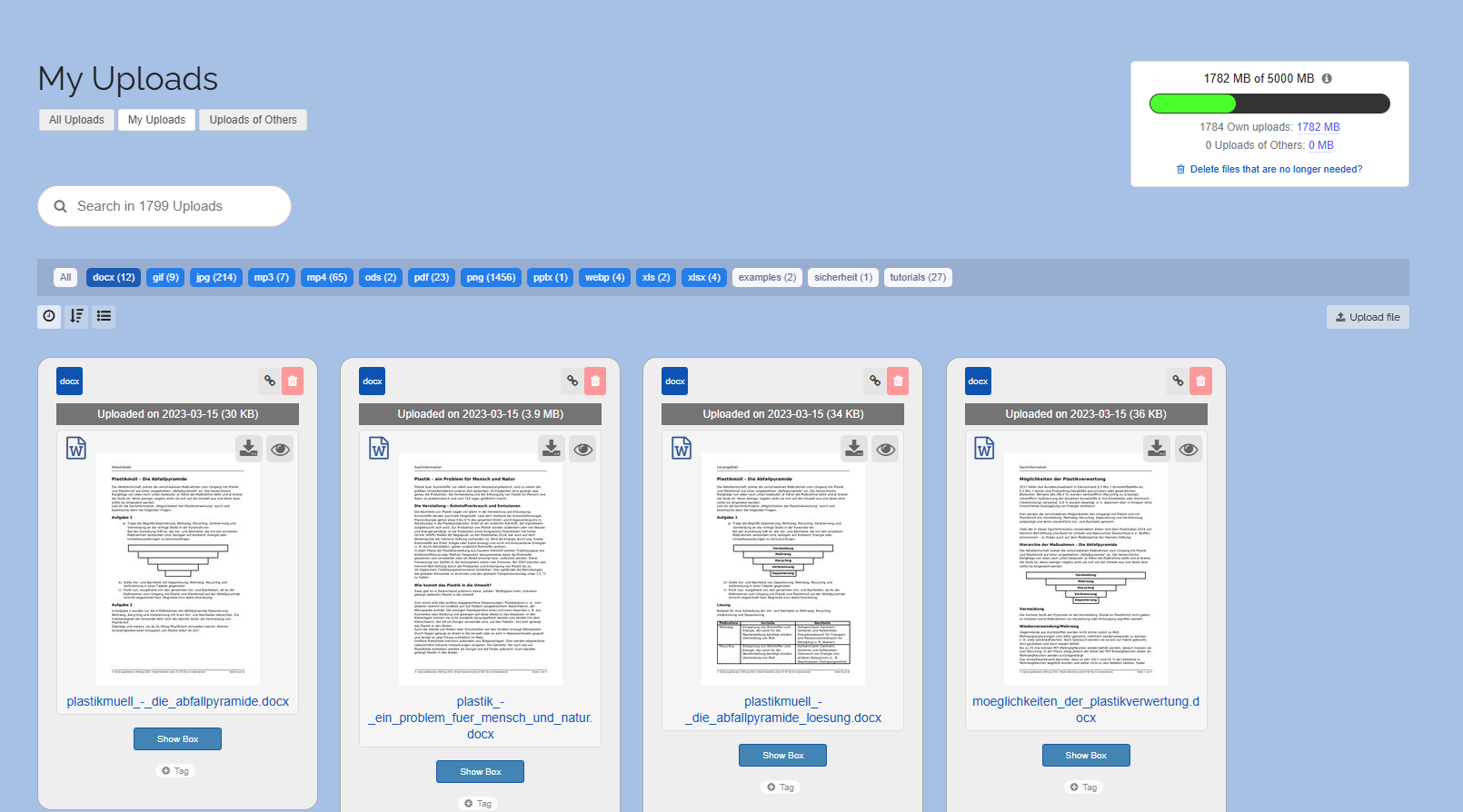
Обзор менеджера загрузок
-
Вверху вы найдете три вкладки:
-
- Все загрузки
- Мои загрузки
- Загрузки других
-
В зависимости от вашего выбора вы можете фильтровать свои загрузки. Загрузки других пользователей в ваши карты сохраняются в вашей учетной записи, и вы можете ими управлять.
-
Используйте поле поиска, чтобы быстро находить загрузки.
-
⚙ overview
2
Сведения о загрузке
-
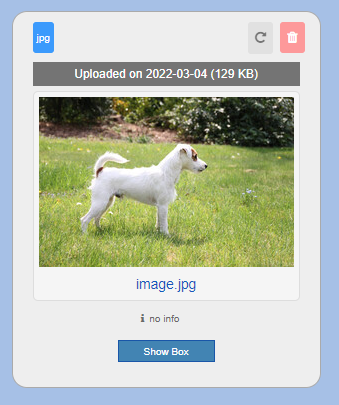
Каждый загруженный файл отображается с:
-
- Типом файла
- Кнопкой ссылки и кнопкой удаления
- Временем загрузки
- Размером файла
- Именем файла
- Метаданными ("без информации", если они не указаны)
- Местоположением (загрузка выполнена в боксе, комментарии, как перемещаемое изображение (текстовое поле), фон карты, ...)
-
⚙ details
3
Местоположение загрузки
-
При нажатии на синюю кнопку «Показать бокс» открывается карта, где была выполнена загрузка. Бокс также автоматически попадает в фокус.
-
Местоположениями могут быть:
-
- Бокс
- Комментарий
- Перемещаемое изображение (текстовое поле)
- Фон карты
-
⚙ location
4
Поворот изображения
-
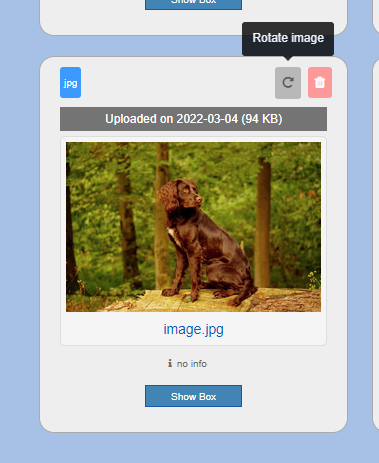
Для изображений вы найдете кнопку поворота прямо рядом с красной кнопкой удаления, которая позволяет поворачивать изображение на 90° столько раз, сколько захотите.
-
⚙ rotateimage
5
Удаленные боксы / комментарии
-
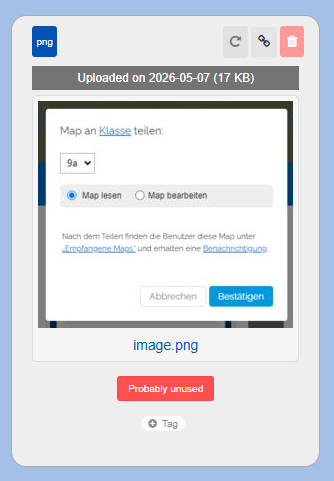
Если бокс, в который был загружен файл, уже удален, вы увидите под файлом красное примечание "Бокс удален".
-
-
То же самое относится к удаленным комментариям и удаленным перемещаемым изображениям.
-
Файл находился в боксе, который с тех пор был удален. Однако файл все еще может быть в других боксах или быть связан внешней ссылкой. Пожалуйста, проверьте это перед удалением. Файл остается доступным и может по-прежнему использоваться.
-
⚙ deleted
6
Место для хранения
-
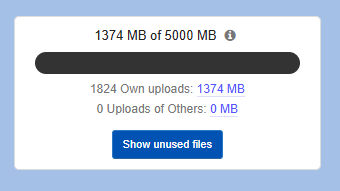
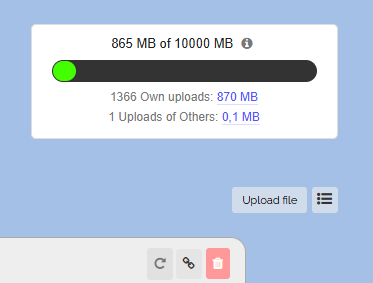
Индикатор места в хранилище показывает вам, сколько места в хранилище у вас осталось.
-
Вы также можете видеть, сколько места занимают ваши загрузки и загрузки других.
-
Ниже вы найдете кнопку, которая позволяет автоматически удалить все файлы из удаленных боксов, удаленных комментариев и удаленных перемещаемых изображений.
-
Вероятно неиспользуемые файлы все еще могут находиться в других боксах или быть связаны внешней ссылкой. Пожалуйста, проверьте это перед удалением. Удаленные файлы остаются доступными для восстановления в корзине в течение 30 дней.
-
⚙ storage
7
Переименовать файл и добавить метаданные
-
Щелкнув по имени файла, вы можете изменить его.
-
Щелкнув по “без информации”, вы можете добавить к своей загрузке любые метаданные. Это особенно полезно для указания лицензии или ссылок на источник.
-
⚙ rename
8
Прямая загрузка файла
-
Вы также можете загрузить файл без создания карты.
-
Для этого просто нажмите кнопку “Загрузить файл” рядом с индикатором хранилища.
-
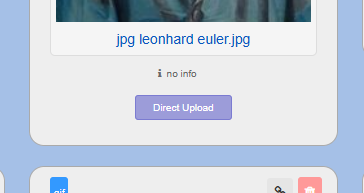
Загруженный файл затем будет помечен как “Прямая загрузка”.
-
⚙ directupload
9
Лимиты загрузки
-
Лимит загрузки зависит от владельца карты. В зависимости от учетной записи лимит загрузки для соответствующей карты составляет:
-
- 10 MB/file с планом “свободно” (каждый зарегистрированный пользователь)
- 100 MB/file с планом “Минимальный” (клиенты)
- 500 MB/file с планом “Премиум” (клиенты)
-
Для школьных и государственных лицензий действует следующее:
-
- 100 MB/file для учеников
- 250 MB/file для учителей
-
Если вы используете другой сервер Edumaps, ограничения могут отличаться.
-
Пример 1: Если владелец карты — учитель, все ученики и учителя, которые вошли в систему и посещают его карту, могут загружать файлы размером до 250 MB.
-
Пример 2: Если владелец карты оформил план “Премиум”, для его карты действует лимит загрузки 500 MB на файл.
-
Примечание: Для анонимных пользователей всегда действует лимит загрузки 10 MB/file, независимо от владельца карты.
-
⚙ uploadlimits