1.4 Ajustes del mapa
Tutorial de Edumaps Edumaps📑 Tabla de contenidos
-
✔️ Aquí aprenderás sobre todos los ajustes importantes del mapa:
1
Resumen de los ajustes del mapa
-
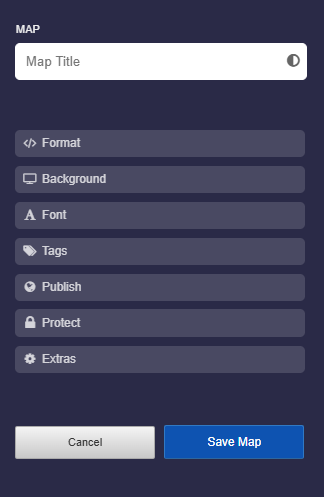
La captura de pantalla muestra los ajustes del mapa disponibles:
-
⚙ settings
2
Título del mapa
-
Puedes elegir cualquier título para tu mapa. También puedes insertar emojis.
-
Se pueden usar caracteres de cualquier idioma.
-
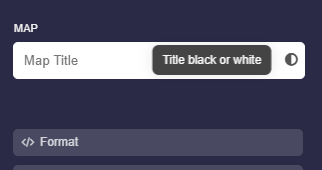
Usa el selector de color del texto para usar fuente blanca o negra.
-
⚙ title
3
Dar formato al texto en el título del mapa
-
El texto del título también se puede formatear. Son posibles las siguientes opciones de formato:
-
- Establecer negrita y cursiva con asteriscos.
**Bold** heading and here is an *italic word*.-
-
- Los saltos de línea son posibles con dos barras invertidas.
First line of the title \\ Second line-
-
- Los colores se pueden establecer con códigos de color hexadecimales:
My {red title}{#F00}-
-
- Tamaño de fuente
-
El tamaño de fuente se puede aumentar o reducir de la siguiente manera:
<big>My large title</big> and <small>a small text</small>-
⚙ titleformat
4
Formato del mapa
-
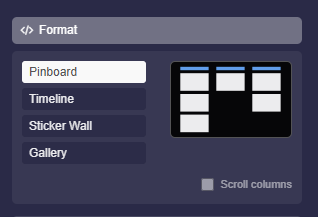
Tablero
-
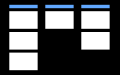
El tablero consiste en columnas. Cada columna contiene cajas. Varias columnas se colocan una al lado de la otra.
-
-
Línea de tiempo
-
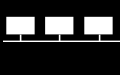
Las columnas se disponen horizontalmente. Las cajas se ordenan de izquierda a derecha. Varias columnas se colocan una debajo de la otra.
-
-
Muro de pegatinas
-
Las cajas se colocan libremente. No hay columnas.
-
-
Galería
-
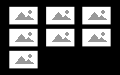
En el formato Galería, todas las cajas se colocan horizontalmente una detrás de otra. También incluye un modo foto que resalta fotos y vídeos.
-
Diario
-
En el formato Diario, todas las cajas se colocan verticalmente una debajo de otra. Esto crea un diseño continuo y fácil de leer. El formato es especialmente adecuado para diarios de aprendizaje, documentación de proyectos, portafolios, informes y contenidos estructurados cronológicamente.
-
-
❤️ Puedes cambiar de un formato de mapa a otro en cualquier momento. Sin embargo, ten en cuenta que los elementos del Muro de pegatinas, como campos de texto, flechas e imágenes, pueden comportarse de manera diferente después de cambiar el formato.
-
⚙ format


5
Fondo
-
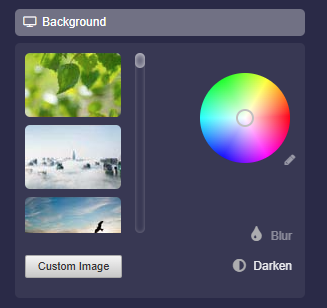
Puedes personalizar el fondo de tu mapa como quieras.
-
- Puedes elegir entre las imágenes de fondo disponibles.
- Puedes subir tu propia imagen de fondo usando el botón "Own Image".
- Puedes seleccionar cualquier color usando la rueda de colores.
- Si quieres introducir un código de color, haz clic en el pequeño icono de lápiz junto a la rueda de colores.
- Al hacer clic en "Oscurecer", el fondo se oscurecerá, lo que a menudo mejora la legibilidad del mapa.
- Al hacer clic en “Desenfoque”, el fondo se desenfocará. Este efecto puede ayudar a percibir mejor las cajas.
-
⚙ background
6
Fuente
-
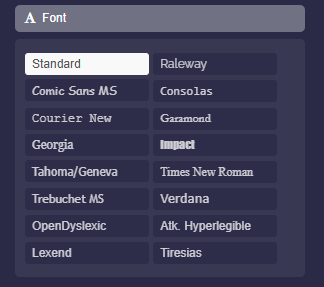
Puedes elegir una de las 17 fuentes disponibles.
-
Notas:
-
⚙ font
7
Etiquetas
-
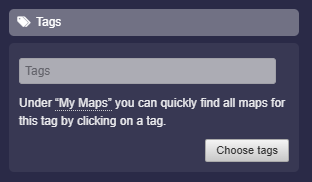
En “Tags“ puedes asignar palabras clave a tu mapa. Estas palabras clave te ayudan a filtrar rápidamente tus mapas.
- En “Mis mapas”, puedes hacer clic en una etiqueta para encontrar rápidamente todos los mapas asociados con esa etiqueta.
-
El botón “Seleccionar etiquetas” abre un diálogo con etiquetas predefinidas para elegir.
-
⚙ tags
8
Publicar: “Mi escuela”
-
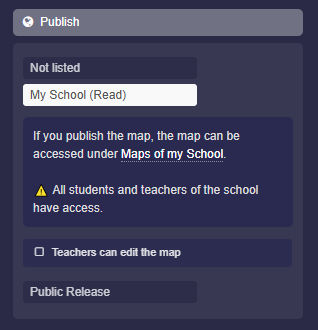
En “Publicar”, puedes hacer que el mapa sea visible para todos los estudiantes y docentes de tu escuela.
- Haz clic en “Mi escuela (lectura)” y guarda el mapa. De esta manera, el mapa estará disponible inmediatamente en la página “Mapas de mi escuela”.
-
También encontrarás la opción “Los docentes pueden editar el mapa”. Marca la casilla, y todos los docentes de tu escuela podrán editar este mapa.
-
⚙ publishschool
9
Publicar: “Publicación pública”
-
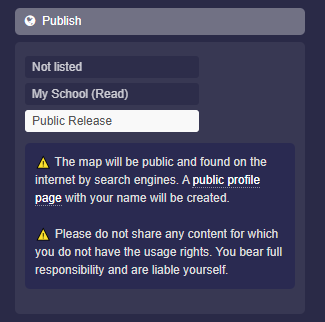
En “Publicar”, puedes hacer que el mapa sea visible en todo internet.
-
Haz clic en “Publicación pública” y guarda el mapa, y estará disponible públicamente de inmediato.
- Además, necesitas activar tu página de perfil público para que tus mapas puedan encontrarse y otros usuarios puedan seguirte.
-
⚠️ El mapa es público y puede encontrarse en internet. El mapa aparece en tu propia página de perfil público, que se crea automáticamente.
-
⚠️ No compartas contenidos para los que no tengas derechos de uso. Tú asumes toda la responsabilidad y respondes personalmente.
-
⚙ publish
10
Proteger
-
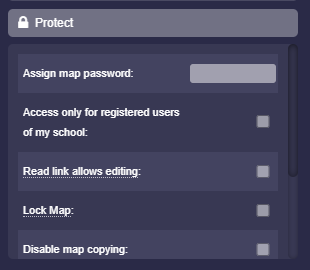
En “Proteger” encontrarás ajustes que afectan a la protección de acceso del mapa.
-
Están disponibles las siguientes opciones:
-
- Asignar contraseña al mapa
- Acceso solo para usuarios registrados de mi escuela
- El enlace de lectura permite editar (ver aquí)
- Bloquear mapa
- Desactivar la copia del mapa
- Ocultar al propietario del mapa
- Ocultar botones de descarga
- Regenerar enlace del mapa
-
⚙ protect
11
Extras
-
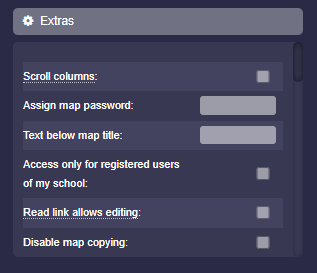
En “Extras” encontrarás muchos ajustes adicionales como propietario del mapa.
-
⚙ extras