1.4 Paramètres de la carte
Tutoriel Edumaps Edumaps📑 Table des matières
-
✔️ Vous découvrirez ici tous les paramètres importants de la carte :
1
Aperçu des paramètres de la carte
-
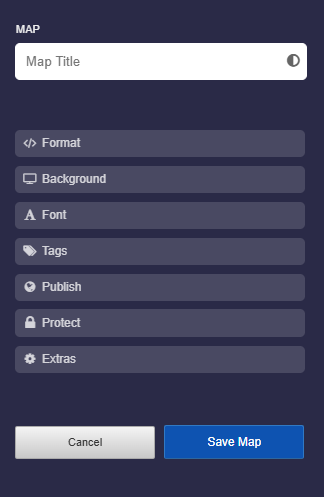
La capture d’écran montre les paramètres de carte disponibles :
-
⚙ settings
2
Titre de la carte
-
Vous pouvez choisir n’importe quel titre pour votre carte. Vous pouvez aussi insérer des emojis.
-
Des caractères de n’importe quelle langue sont possibles.
-
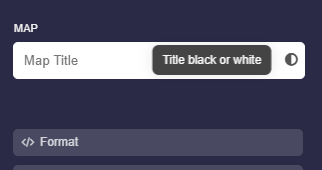
Utilisez le sélecteur de couleur du texte pour utiliser une police blanche ou noire.
-
⚙ title
3
Mettre en forme le texte du titre de la carte
-
Le texte du titre peut également être mis en forme. Les options de mise en forme suivantes sont possibles :
-
- Définir le gras et l’italique avec des astérisques.
**Bold** heading and here is an *italic word*.-
-
- Les sauts de ligne sont possibles avec deux barres obliques inversées.
First line of the title \\ Second line-
-
- Les couleurs peuvent être définies avec des codes couleur hexadécimaux :
My {red title}{#F00}-
-
- Taille de police
-
La taille de la police peut être augmentée ou diminuée comme suit :
<big>My large title</big> and <small>a small text</small>-
⚙ titleformat
4
Format de la carte
-
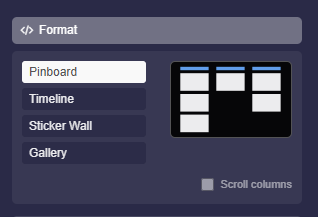
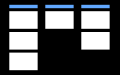
Tableau d’affichage
-
Le tableau d’affichage se compose de colonnes. Chaque colonne contient des boîtes. Plusieurs colonnes sont placées côte à côte.
-
-
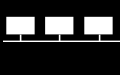
Chronologie
-
Les colonnes s’étendent horizontalement. Les boîtes sont disposées de gauche à droite. Plusieurs colonnes sont placées les unes sous les autres.
-
-
Mur de stickers
-
Les boîtes sont disposées librement. Il n’y a pas de colonnes.
-
-
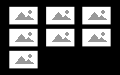
Galerie
-
Dans le format Galerie, toutes les boîtes sont placées horizontalement les unes après les autres. Il comprend également un mode photo qui met en valeur les photos et les vidéos.
-
Journal
-
Dans le format Journal, toutes les boîtes sont placées verticalement les unes sous les autres. Cela crée une mise en page continue et facile à lire. Ce format convient particulièrement aux journaux d’apprentissage, à la documentation de projets, aux portfolios, aux rapports et aux contenus structurés chronologiquement.
-
-
❤️ Vous pouvez passer d’un format de carte à un autre à tout moment. Veuillez toutefois noter que les éléments du Mur de stickers tels que les champs de texte, les flèches et les images peuvent se comporter différemment après le changement de format.
-
⚙ format


5
Arrière-plan
-
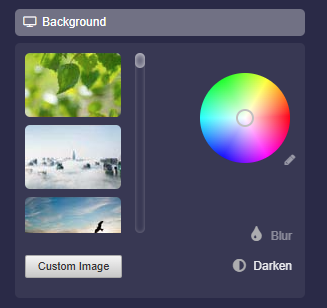
Vous pouvez personnaliser l’arrière-plan de votre carte comme vous le souhaitez.
-
- Vous pouvez choisir parmi les images d’arrière-plan disponibles.
- Vous pouvez téléverser votre propre image d’arrière-plan à l’aide du bouton "Own Image".
- Vous pouvez sélectionner n’importe quelle couleur à l’aide de la roue chromatique.
- Si vous souhaitez saisir un code couleur, cliquez sur la petite icône en forme de crayon à côté de la roue chromatique.
- En cliquant sur "Assombrir", l’arrière-plan sera assombri, ce qui améliore souvent la lisibilité de la carte.
- En cliquant sur “Flou”, l’arrière-plan sera flouté. Cet effet peut aider à mieux percevoir les boîtes.
-
⚙ background
6
Police
-
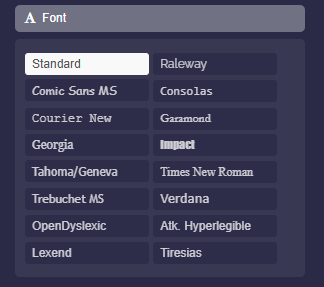
Vous pouvez choisir l’une des 17 polices disponibles.
-
Remarques :
-
⚙ font
7
Tags
-
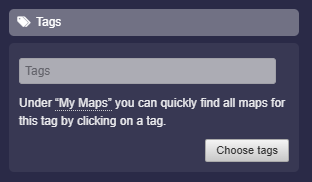
Sous “Tags“, vous pouvez attribuer des mots-clés à votre carte. Ces mots-clés vous aident à filtrer rapidement vos cartes.
- Sous “Mes Cartes”, vous pouvez ensuite cliquer sur un tag pour trouver rapidement toutes les cartes associées à ce tag.
-
Le bouton “Choisir des tags” ouvre une boîte de dialogue avec des tags prédéfinis parmi lesquels choisir.
-
⚙ tags
8
Publier : “Mon école”
-
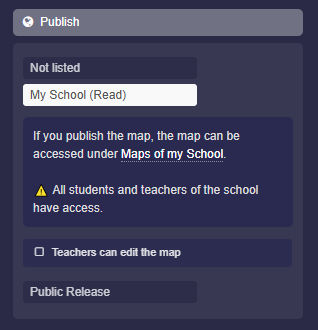
Sous “Publier”, vous pouvez rendre la carte visible pour tous les élèves et enseignants de votre école.
- Cliquez sur “Mon école (lecture)” et enregistrez la carte. Ainsi, la carte sera immédiatement disponible sur la page “Cartes de mon École”.
-
Vous trouverez également l’option “Les enseignants peuvent modifier la carte”. Cochez la case, et tous les enseignants de votre école pourront modifier cette carte.
-
⚙ publishschool
9
Publier : « Publication publique »
-
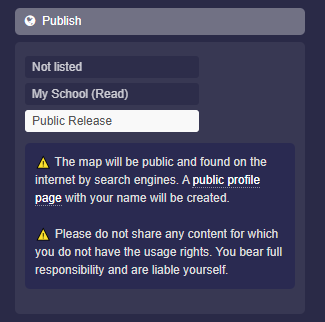
Sous “Publier”, vous pouvez rendre la carte visible sur l’ensemble d’internet.
-
Cliquez sur “Publication publique” et enregistrez la carte, et elle sera immédiatement disponible publiquement.
- En outre, vous devez activer votre page de profil public afin que vos cartes puissent être trouvées et que d’autres utilisateurs puissent vous suivre.
-
⚠️ La carte est publique et peut être trouvée sur internet. La carte apparaît sur votre propre page de profil public, qui est créée automatiquement.
-
⚠️ Ne partagez pas de contenu pour lequel vous ne disposez pas de droits d’utilisation. Vous en assumez l’entière responsabilité et en êtes vous-même responsable juridiquement.
-
⚙ publish
10
Protéger
-
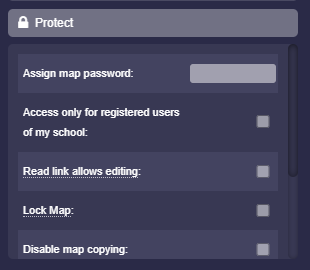
Sous “Protéger” vous trouverez des paramètres qui concernent la protection d’accès à la carte.
-
Les options suivantes sont disponibles :
-
- Attribuer un mot de passe à la carte
- Accès réservé aux utilisateurs enregistrés de mon école
- Le lien de lecture autorise la modification (voir ici)
- Verrouiller la carte
- Désactiver la copie de la carte
- Masquer le propriétaire de la carte
- Masquer les boutons de téléchargement
- Régénérer le lien de la carte
-
⚙ protect
11
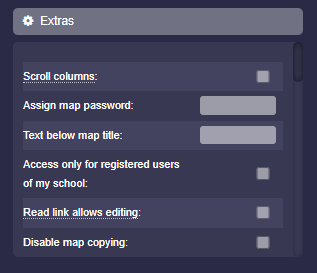
Extras
-
Sous “Extras” vous trouverez de nombreux paramètres supplémentaires en tant que propriétaire de la carte.
-
⚙ extras