1.4 Impostazioni della mappa
Tutorial di Edumaps Edumaps📑 Indice
-
✔️ Qui imparerai tutte le impostazioni importanti della mappa:
1
Panoramica delle impostazioni della mappa
-
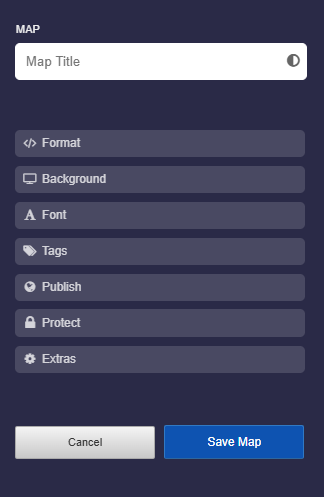
Lo screenshot mostra le impostazioni della mappa disponibili:
-
⚙ settings
2
Titolo della mappa
-
Puoi scegliere qualsiasi titolo per la tua mappa. Puoi anche inserire emoji.
-
Sono possibili caratteri di qualsiasi lingua.
-
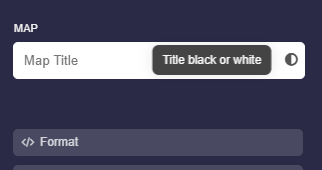
Usa il selettore del colore del testo per usare il carattere bianco o nero.
-
⚙ title
3
Formattare il testo nel titolo della mappa
-
Anche il testo del titolo può essere formattato. Sono possibili le seguenti opzioni di formattazione:
-
- Imposta il grassetto e il corsivo con gli asterischi.
**Bold** heading and here is an *italic word*.-
-
- Le interruzioni di riga sono possibili con due barre rovesciate.
First line of the title \\ Second line-
-
- I colori possono essere impostati con codici colore esadecimali:
My {red title}{#F00}-
-
- Dimensione del carattere
-
La dimensione del carattere può essere aumentata o diminuita come segue:
<big>My large title</big> and <small>a small text</small>-
⚙ titleformat
4
Formato della mappa
-
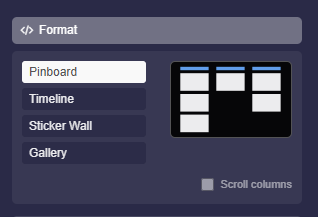
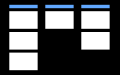
Bacheca
-
La bacheca è composta da colonne. Ogni colonna contiene riquadri. Più colonne sono disposte una accanto all'altra.
-
-
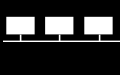
Cronologia
-
Le colonne scorrono in orizzontale. I riquadri sono disposti da sinistra a destra. Più colonne sono posizionate una sotto l'altra.
-
-
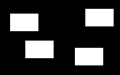
Sticker Wall
-
I riquadri sono disposti liberamente. Non ci sono colonne.
-
-
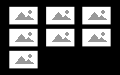
Galleria
-
Nel formato Galleria, tutti i riquadri sono posizionati orizzontalmente uno dopo l'altro. Include anche una modalità foto che mette in risalto foto e video.
-
Diario
-
Nel formato Diario, tutti i riquadri sono posizionati verticalmente uno sotto l'altro. Questo crea un layout continuo e facile da leggere. Il formato è particolarmente adatto per diari di apprendimento, documentazione di progetti, portfolio, relazioni e contenuti strutturati cronologicamente.
-
-
❤️ Puoi passare da un formato di mappa a un altro in qualsiasi momento. Tieni però presente che gli elementi di Sticker Wall come campi di testo, frecce e immagini potrebbero comportarsi in modo diverso dopo il cambio di formato.
-
⚙ format

5
Sfondo
-
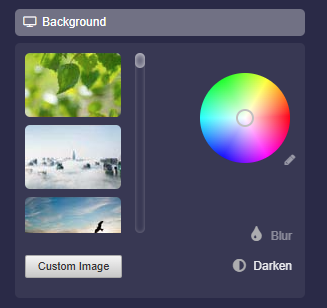
Puoi personalizzare lo sfondo della tua mappa come preferisci.
-
- Puoi scegliere tra le immagini di sfondo disponibili.
- Puoi caricare la tua immagine di sfondo usando il pulsante "Immagine propria".
- Puoi selezionare qualsiasi colore usando la ruota dei colori.
- Se vuoi inserire un codice colore, fai clic sulla piccola icona della matita accanto alla ruota dei colori.
- Facendo clic su "Scurisci", lo sfondo verrà scurito, il che spesso porta a una migliore leggibilità della mappa.
- Facendo clic su “Sfocatura” lo sfondo verrà sfocato. Questo effetto può aiutare a percepire meglio i riquadri.
-
⚙ background
6
Carattere
-
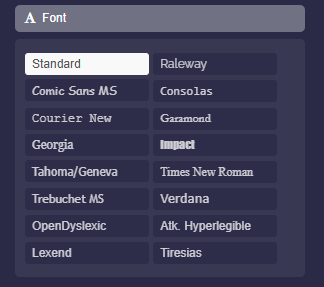
Puoi scegliere uno dei 17 caratteri disponibili.
-
Note:
-
⚙ font
7
Tag
-
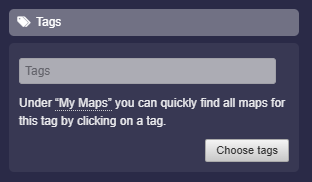
In “Tag“ puoi assegnare parole chiave alla tua mappa. Queste parole chiave ti aiutano a filtrare rapidamente le tue mappe.
- In “Le mie mappe”, puoi poi fare clic su un tag per trovare rapidamente tutte le mappe associate a quel tag.
-
Il pulsante “Seleziona tag” apre una finestra di dialogo con tag predefiniti tra cui scegliere.
-
⚙ tags
8
Pubblica: “La mia scuola”
-
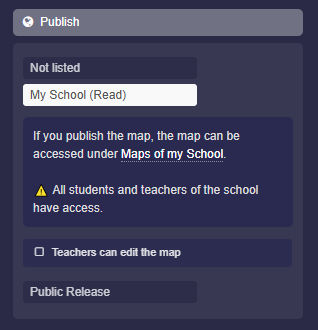
In “Pubblica”, puoi rendere la mappa trovabile da tutti gli studenti e insegnanti della tua scuola.
- Fai clic su “La mia scuola (leggi)” e salva la mappa. In questo modo, la mappa sarà immediatamente disponibile nella pagina “Mappe della mia scuola”.
-
Troverai anche l'opzione “Gli insegnanti possono modificare la mappa”. Seleziona la casella e tutti gli insegnanti della tua scuola potranno modificare questa mappa.
-
⚙ publishschool
9
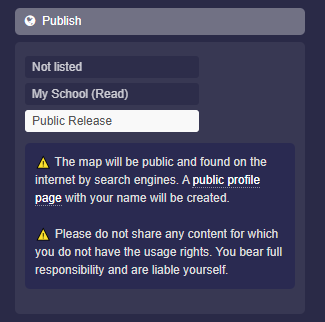
Pubblica: “Pubblicazione pubblica”
-
In “Pubblica”, puoi rendere la mappa trovabile in tutto internet.
-
Fai clic su “Pubblicazione pubblica” e salva la mappa, e sarà immediatamente disponibile pubblicamente.
- Inoltre, devi attivare la tua pagina del profilo pubblico affinché le tue mappe possano essere trovate e altri utenti possano seguirti.
-
⚠️ La mappa è pubblica e può essere trovata su internet. La mappa appare sulla tua pagina del profilo pubblico, che viene creata automaticamente.
-
⚠️ Non condividere contenuti per i quali non hai diritti di utilizzo. Ti assumi la piena responsabilità e ne rispondi personalmente.
-
⚙ publish
10
Proteggi
-
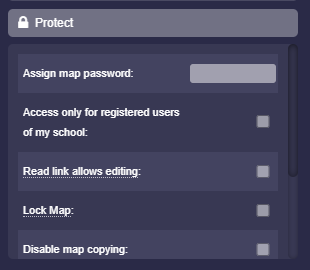
In “Proteggi” troverai impostazioni che riguardano la protezione di accesso alla mappa.
-
Sono disponibili le seguenti opzioni:
-
- Assegna una password alla mappa
- Accesso solo per utenti registrati della mia scuola
- Il link di lettura consente la modifica (vedi qui)
- Blocca mappa
- Disattiva la copia della mappa
- Nascondi il proprietario della mappa
- Nascondi i pulsanti di download
- Rigenera il link della mappa
-
⚙ protect
11
Extra
-
In “Extra” troverai molte impostazioni aggiuntive come proprietario della mappa.
-
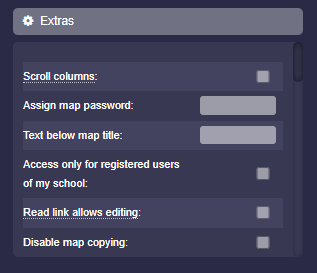
⚙ extras