1.4 Настройки карты
Руководство по Edumaps Edumaps📑 Оглавление
-
✔️ Здесь вы узнаете обо всех важных настройках карты:
1
Обзор настроек карты
-
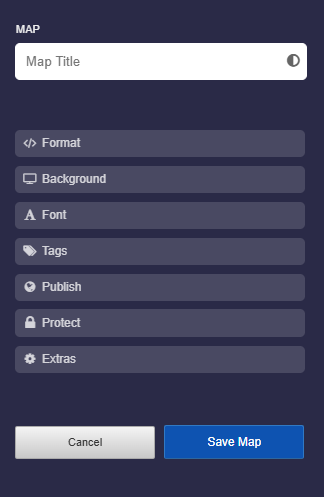
На скриншоте показаны доступные настройки карты:
-
⚙ settings
2
Название карты
-
Вы можете выбрать для своей карты любое название. Вы также можете вставлять эмодзи.
-
Возможны символы любого языка.
-
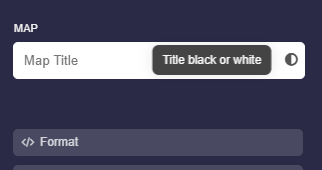
Используйте переключатель цвета текста, чтобы выбрать белый или чёрный шрифт.
-
⚙ title
3
Форматирование текста в названии карты
-
Текст названия также можно форматировать. Возможны следующие варианты форматирования:
-
- Задайте полужирный и курсив с помощью звёздочек.
**Bold** heading and here is an *italic word*.-
-
- Переносы строк возможны с помощью двух обратных слэшей.
First line of the title \\ Second line-
-
- Цвета можно задать с помощью hex-кодов цветов:
My {red title}{#F00}-
-
- Размер шрифта
-
Размер шрифта можно увеличить или уменьшить следующим образом:
<big>My large title</big> and <small>a small text</small>-
⚙ titleformat
4
Формат карты
-
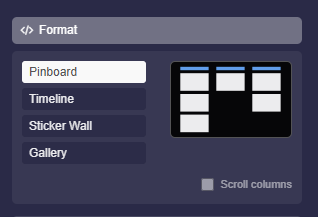
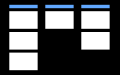
Доска
-
Доска состоит из столбцов. Каждый столбец содержит боксы. Несколько столбцов располагаются рядом друг с другом.
-
-
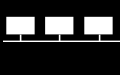
Временная шкала
-
Столбцы идут горизонтально. Боксы располагаются слева направо. Несколько столбцов размещаются один под другим.
-
-
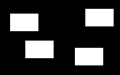
Стикер-стена
-
Боксы располагаются свободно. Столбцов нет.
-
-
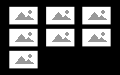
Галерея
-
В формате Галерея все боксы располагаются горизонтально друг за другом. Он также включает фоторежим, который выделяет фотографии и видео.
-
Журнал
-
В формате Журнал все боксы располагаются вертикально один под другим. Это создаёт непрерывную, удобную для чтения структуру. Этот формат особенно подходит для учебных журналов, проектной документации, портфолио, отчётов и хронологически организованного контента.
-
-
❤️ Вы можете в любой момент переключаться с одного формата карты на другой. Однако обратите внимание, что элементы Стикер-стены, такие как текстовые поля, стрелки и изображения, после смены формата могут вести себя иначе.
-
⚙ format

5
Фон
-
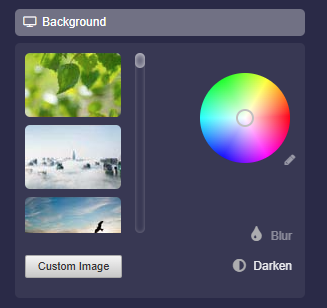
Вы можете настроить фон своей карты по своему вкусу.
-
- Вы можете выбрать из доступных фоновых изображений.
- Вы можете загрузить собственное фоновое изображение с помощью кнопки "Own Image".
- Вы можете выбрать любой цвет с помощью цветового круга.
- Если вы хотите ввести код цвета, нажмите на маленький значок карандаша рядом с цветовым кругом.
- Нажав на "Затемнить", вы затемните фон, что часто улучшает читаемость карты.
- Нажав на “Размытие”, вы сделаете фон размытым. Этот эффект может помочь лучше воспринимать боксы.
-
⚙ background
6
Шрифт
-
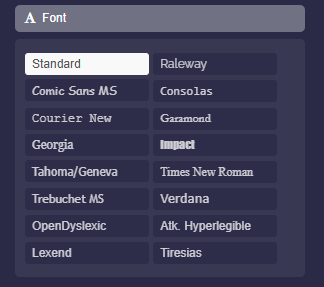
Вы можете выбрать один из 17 доступных шрифтов.
-
Примечания:
-
⚙ font
7
Теги
-
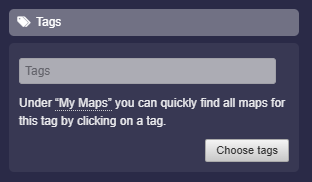
В разделе “Tags“ вы можете назначить своей карте ключевые слова. Эти ключевые слова помогут вам быстро фильтровать ваши карты.
- В разделе “Мои карты” вы затем можете нажать на тег, чтобы быстро найти все карты, связанные с этим тегом.
-
Кнопка “Выбрать теги” открывает диалог с предустановленными тегами на выбор.
-
⚙ tags
8
Публикация: “Моя школа”
-
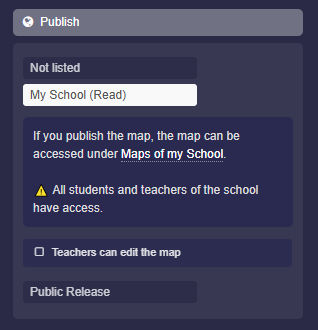
В разделе “Опубликовать” вы можете сделать карту доступной для поиска всем ученикам и учителям вашей школы.
- Нажмите на “Моя школа (чтение)” и сохраните карту. Так карта сразу станет доступна на странице “Карты моей школы”.
-
Вы также найдёте опцию “Учителя могут редактировать карту”. Установите флажок, и все учителя вашей школы смогут редактировать эту карту.
-
⚙ publishschool
9
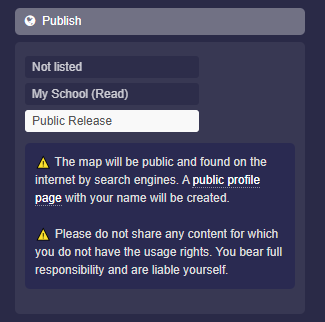
Опубликовать: «Публичный доступ»
-
В разделе “Опубликовать” вы можете сделать карту доступной для поиска во всём интернете.
-
Нажмите на “Публичный доступ” и сохраните карту, после чего она сразу станет общедоступной.
- Кроме того, вам нужно активировать свою страницу публичного профиля, чтобы ваши карты можно было находить и чтобы другие пользователи могли подписываться на вас.
-
⚠️ Карта является общедоступной, и её можно найти в интернете. Карта появляется на вашей собственной публичной странице профиля, которая создаётся автоматически.
-
⚠️ Не публикуйте контент, на который у вас нет прав использования. Вы несёте полную ответственность и отвечаете самостоятельно.
-
⚙ publish
10
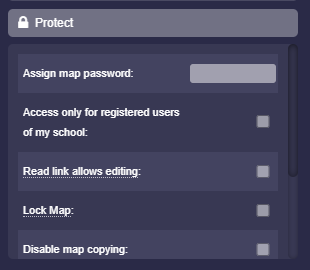
Защитить
-
В разделе “Защитить” вы найдёте настройки, которые влияют на защиту доступа к карте.
-
Доступны следующие параметры:
-
- Назначить пароль карты
- Доступ только для зарегистрированных пользователей моей школы
- Ссылка для чтения позволяет редактирование (смотрите здесь)
- Заблокировать карту
- Отключить копирование карты
- Скрыть владельца карты
- Скрыть кнопки скачивания
- Пересоздать ссылку карты
-
⚙ protect
11
Дополнительно
-
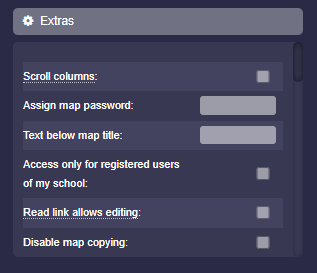
В разделе “Дополнительно” вы найдёте множество дополнительных настроек как владелец карты.
-
⚙ extras