1.5 Configuración de columnas
Tutorial de Edumaps Edumaps📑 Tabla de contenidos
-
- Configuración de columnas
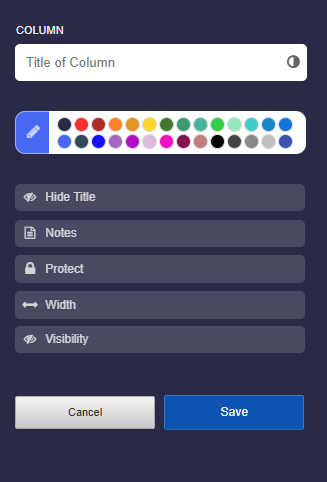
- Título de la columna
- Dar formato al texto en el título
- Vincular el título de la columna
- Color del título de la columna
- Ocultar título
- Añadir anotación
- Proteger columna
- Proteger el contenido de la columna con contraseña
- Cambiar visibilidad
- Cambiar los ajustes de visibilidad
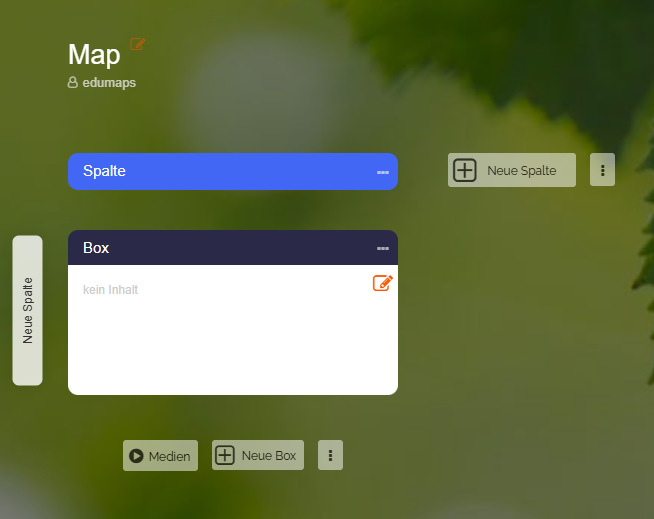
- Crear una nueva columna al principio de todo
1
Configuración de columnas
2
3
Dar formato al texto en el título
-
Para usuarios avanzados:
-
También puedes dar estilo al texto del título. Son posibles las siguientes opciones de formato:
-
- Negrita y cursiva con asteriscos.
**Bold Heading** and here is an *italic word*.-
-
- Saltos de línea son posibles con dos barras invertidas.
First line of the title \\ Second line-
-
- Colores se pueden establecer con códigos de color hexadecimales:
My {blue title}{#00F}-
-
- Tamaño de fuente
-
El tamaño de la fuente puede aumentarse o reducirse de la siguiente manera:
<big>My big title</big> and <small>a small text</small>
4
Vincular el título de la columna
-
Puedes enlazar el título de una columna simplemente añadiendo el enlace después del título de la columna.
-
Por ejemplo, mira el mapa:
-
📝 Entrada (ejemplo):
Column Title https://www.wikipedia.org/-
⚙ linking
5
Color del título de la columna
-
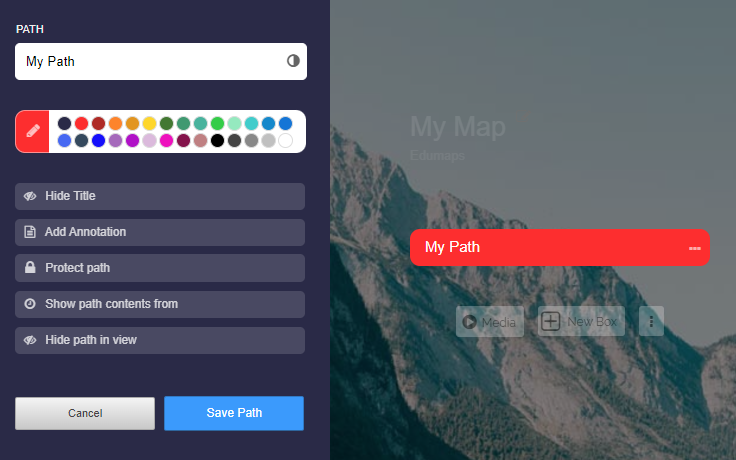
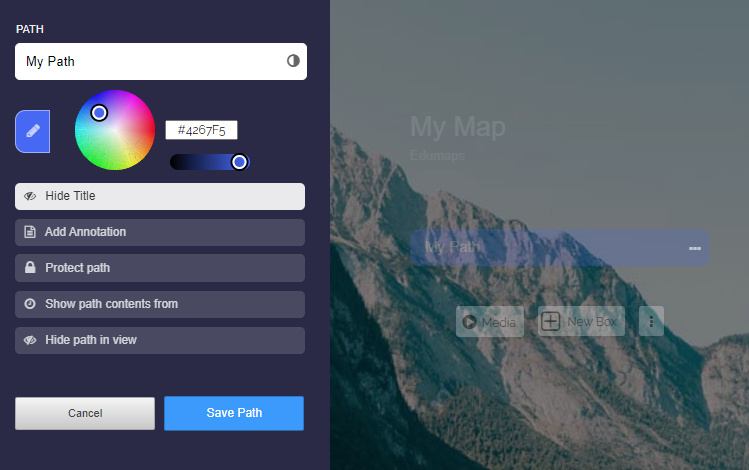
Puedes colorear cada título de columna. Para ello hay colores predefinidos disponibles.
-
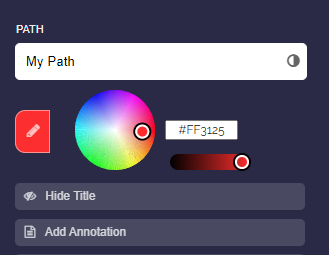
Haz clic en el icono del lápiz de edición para mostrar ajustes adicionales.
-
Aquí puedes seleccionar un color de la rueda de colores y ajustar el brillo del color.
-
También puedes introducir un código de color hexadecimal. Esto es útil si quieres usar el código de color exacto de otra columna.
-
⚙ color
6
Ocultar título
-
Aquí puedes ocultar el título. Entonces no se mostrará en la vista del mapa.
-
En el modo de edición, seguirás viendo el título de la columna, ya que ahí es donde se accede a la configuración de la columna.
-
⚙ hidetitle
7
Añadir anotación
-
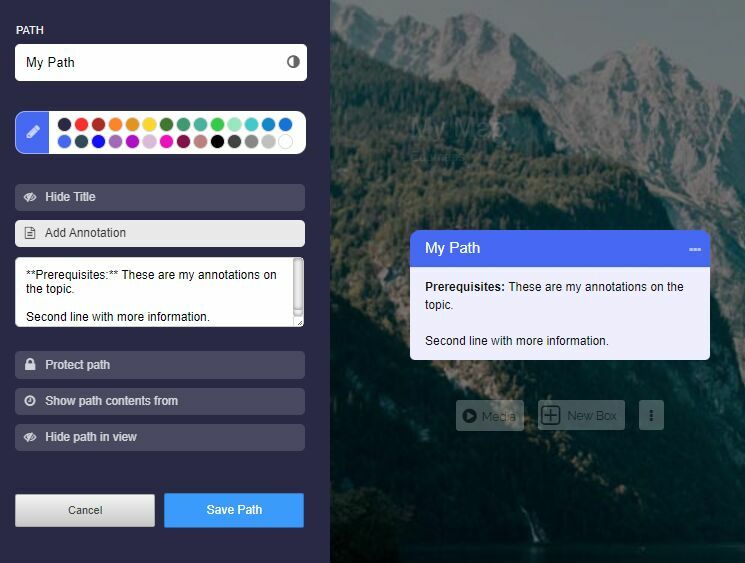
En la configuración de la columna, puedes insertar tus propias anotaciones. Estas anotaciones aparecen debajo del título de la columna.
-
Las nuevas líneas se admiten en las anotaciones.
-
También puedes aplicar formato de negrita y cursiva.
-
📝 Entrada (ejemplo):
**Prerequisites:** These are my annotations on the topic.

Second line with more information.-
⚙ annotations
8
Proteger columna
-
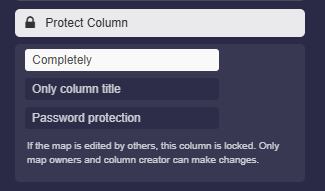
Con la opción “Proteger columna”, hay varias formas de proteger una columna.
-
- “Completamente”
- “Solo título de columna”
- “Protección por contraseña”
-
1. Completamente
-
Si otras personas editan el mapa, esta columna queda bloqueada. Solo los propietarios del mapa y el creador de la columna pueden hacer cambios.
-
2. Solo título de columna
-
Solo el título de la columna queda bloqueado; sin embargo, todavía se pueden añadir y editar cajas en la columna.
-
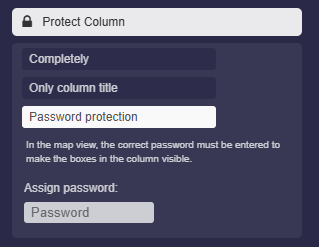
3. Protección por contraseña
-
En la vista del mapa, se debe introducir la contraseña correcta para hacer visibles las cajas de la columna.
-
⚙ protect
9
Proteger el contenido de la columna con contraseña
-
Si quieres ocultar el contenido de una columna y hacerlo accesible solo con una contraseña, puedes usar la función de contraseña.
-
- Para establecer la contraseña de la columna, abre la configuración de la columna.
- Activa la opción “Proteger columna” y selecciona “Protección por contraseña”.
- Introduce allí la contraseña que desees. Guarda la configuración.
-
Resultado: En la vista del mapa, todas las cajas de esta columna estarán ocultas y aparecerá un campo para introducir la contraseña debajo del título de la columna.
-
Se mostrará solo después de introducir la contraseña correcta.
-
⚙ password
10
Cambiar visibilidad
-
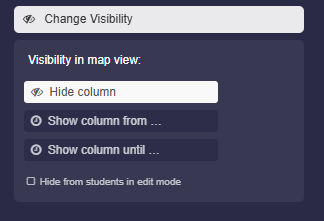
Puedes controlar la visibilidad en la vista del mapa usando la opción "Cambiar visibilidad".
-
Hay tres opciones disponibles:
-
- "Ocultar columna"
- "Mostrar la columna desde …"
- "Mostrar columna hasta …"
-
⚙ visibility
11
Cambiar los ajustes de visibilidad
-
1. Ocultar columna
-
La columna se ocultará completamente en la vista del mapa.
-
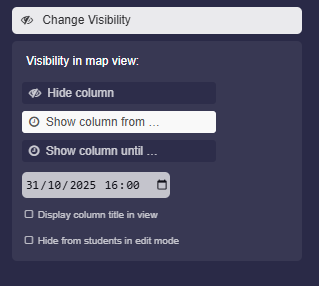
2. Mostrar la columna desde …
-
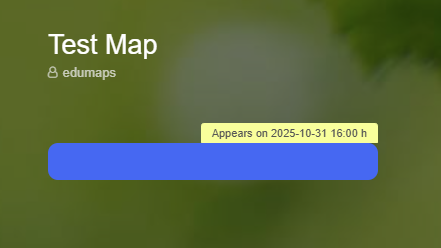
Aquí puedes establecer el momento a partir del cual la columna se muestra en la vista del mapa.
-
Si activas la opción "Mostrar título de la columna en la vista", el título de la columna se mostrará con la nota "Aparece en …".
-
Opción adicional: Ocultar para estudiantes
-
Más abajo encontrarás la opción “Ocultar para estudiantes en modo de edición”. Esto permite que los estudiantes no vean la columna cuando editan.
-
-
3. Mostrar columna hasta ...
-
Aquí puedes seleccionar un momento a partir del cual la columna quedará completamente oculta.
-
⚙ settingsvisibility
12
Crear una nueva columna al principio de todo
-
Cuando mueves el ratón sobre el área vacía a la izquierda de la primera columna, aparece el botón “Añadir columna”.
-
Haz clic en el botón para insertar una nueva columna al principio de todo.
-
⚙ columnfront