1.5 Paramètres de colonne
Tutoriel Edumaps Edumaps📑 Table des matières
-
- Paramètres de colonne
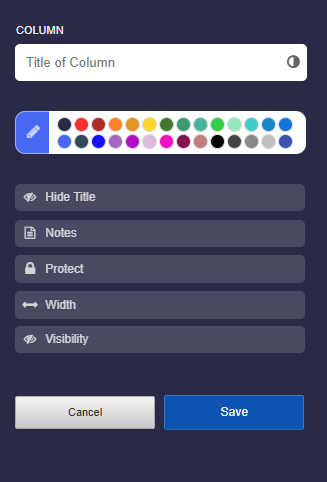
- Titre de la colonne
- Mettre en forme le texte dans le titre
- Lier le titre de la colonne
- Couleur du titre de la colonne
- Masquer le titre
- Ajouter une annotation
- Protéger la colonne
- Protéger le contenu de la colonne avec un mot de passe
- Changer la visibilité
- Paramètres de changement de visibilité
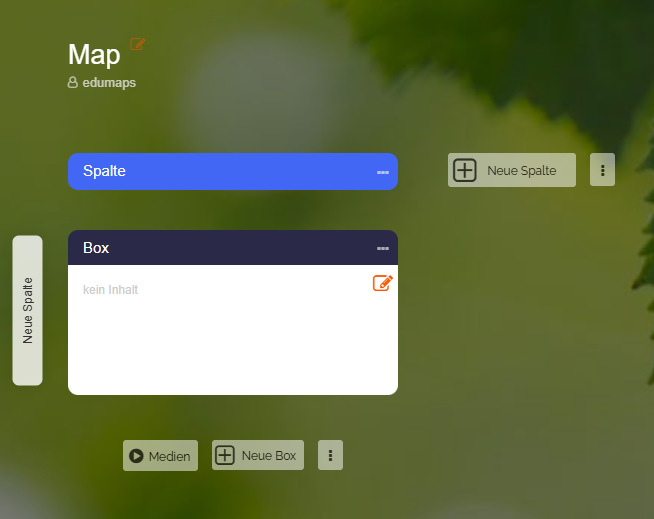
- Créer une nouvelle colonne tout au début
1
Paramètres de colonne
2
3
Mettre en forme le texte dans le titre
-
Pour les utilisateurs avancés :
-
Vous pouvez également mettre en forme le texte du titre. Les options de formatage suivantes sont possibles :
-
- Gras et italique avec des astérisques.
**Bold Heading** and here is an *italic word*.-
-
- Les sauts de ligne sont possibles avec deux barres obliques inversées.
First line of the title \\ Second line-
-
- Les couleurs peuvent être définies avec des codes couleur hexadécimaux :
My {blue title}{#00F}-
-
- Taille de police
-
La taille de police peut être augmentée ou réduite comme suit :
<big>My big title</big> and <small>a small text</small>
4
Lier le titre de la colonne
-
Vous pouvez lier un titre de colonne en ajoutant simplement le lien après le titre de la colonne.
-
Par exemple, voir la carte :
-
📝 Saisie (exemple) :
Column Title https://www.wikipedia.org/-
⚙ linking
5
Couleur du titre de la colonne
-
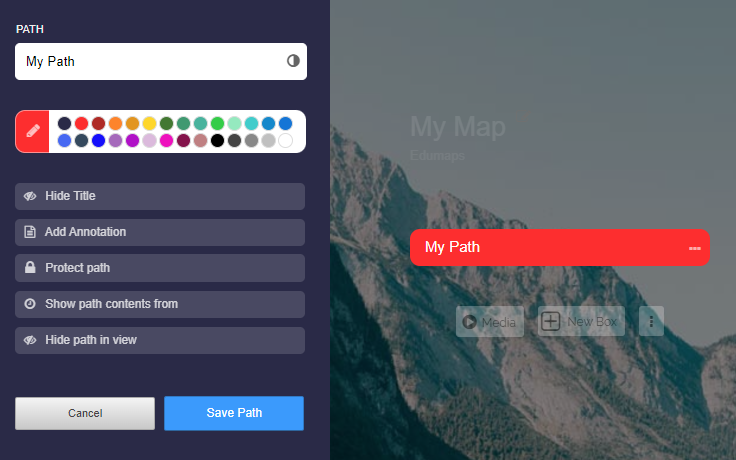
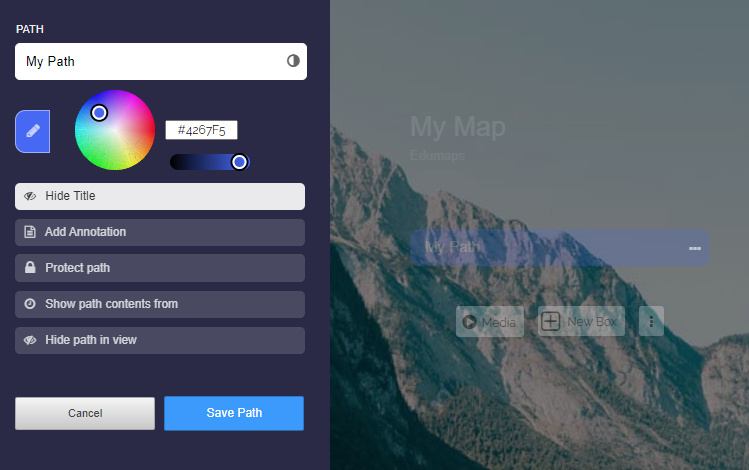
Vous pouvez colorer chaque titre de colonne. Des couleurs prédéfinies sont disponibles à cet effet.
-
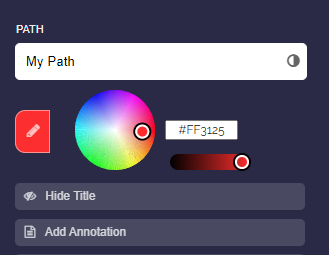
Cliquez sur l’icône en forme de crayon de modification pour afficher des paramètres supplémentaires.
-
Ici, vous pouvez sélectionner une couleur dans la roue chromatique et ajuster la luminosité de la couleur.
-
Vous pouvez également saisir un code couleur hexadécimal. Cela est utile si vous souhaitez utiliser le code couleur exact d’une autre colonne.
-
⚙ color
6
Masquer le titre
-
Ici, vous pouvez masquer le titre. Il ne sera alors pas affiché dans la vue de la carte.
-
En mode édition, vous verrez toujours le titre de la colonne, car c’est là que l’accès aux paramètres de la colonne se fait.
-
⚙ hidetitle
7
Ajouter une annotation
-
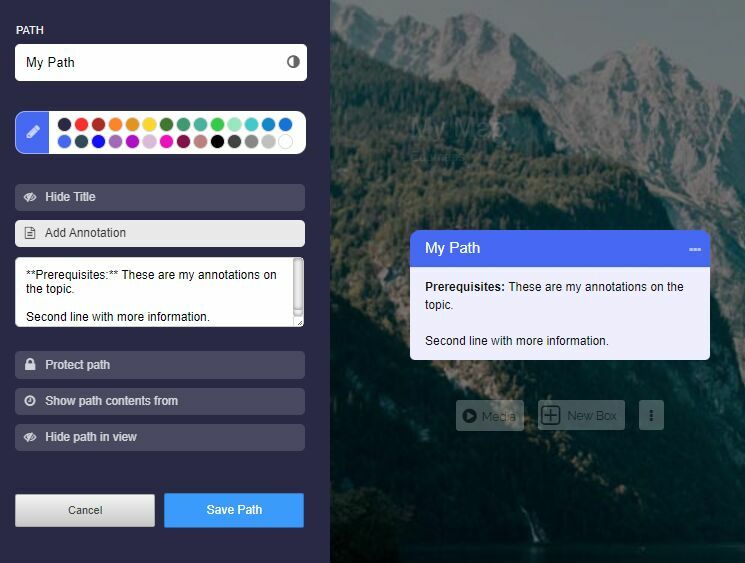
Dans les paramètres de la colonne, vous pouvez insérer vos propres annotations. Ces annotations apparaissent sous le titre de la colonne.
-
Les retours à la ligne sont pris en charge dans les annotations.
-
Vous pouvez également appliquer une mise en forme en gras et en italique.
-
📝 Saisie (exemple) :
**Prerequisites:** These are my annotations on the topic.

Second line with more information.-
⚙ annotations
8
Protéger la colonne
-
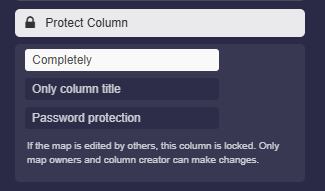
Avec le paramètre « Protéger la colonne », il existe différentes façons de protéger une colonne.
-
- « Complètement »
- « Seul le titre de colonne »
- « Protection par mot de passe »
-
1. Complètement
-
Si la carte est modifiée par d’autres personnes, cette colonne est verrouillée. Seuls les propriétaires de la carte et le créateur de la colonne peuvent apporter des modifications.
-
2. Seul le titre de colonne
-
Seul le titre de la colonne est verrouillé ; cependant, des boîtes peuvent toujours être ajoutées et modifiées dans la colonne.
-
3. Protection par mot de passe
-
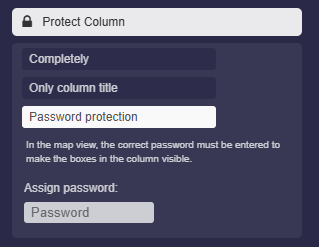
Dans la vue de la carte, le mot de passe correct doit être saisi pour rendre visibles les boîtes de la colonne.
-
⚙ protect
9
Protéger le contenu de la colonne avec un mot de passe
-
Si vous souhaitez masquer le contenu d’une colonne et le rendre accessible uniquement avec un mot de passe, vous pouvez utiliser la fonction de mot de passe.
-
- Pour définir le mot de passe de la colonne, ouvrez les paramètres de la colonne.
- Activez l’option « Protéger la colonne » et sélectionnez « Protection par mot de passe ».
- Saisissez le mot de passe souhaité à cet endroit. Enregistrez les paramètres.
-
Résultat : dans la vue de la carte, toutes les boîtes de cette colonne seront masquées et un champ de saisie du mot de passe apparaîtra sous le titre de la colonne.
-
Affiché uniquement après la saisie du mot de passe correct.
-
⚙ password
10
Changer la visibilité
-
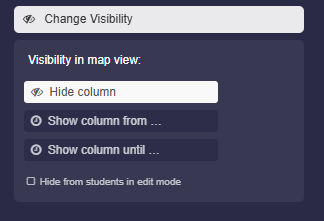
Vous pouvez contrôler la visibilité dans la vue de la carte à l’aide de l’option "Changer la visibilité".
-
Trois choix sont disponibles :
-
- "Cacher la colonne"
- "Afficher la colonne à partir de"
- "Afficher la colonne jusqu’à"
-
⚙ visibility
11
Paramètres de changement de visibilité
-
1. Cacher la colonne
-
La colonne sera complètement masquée dans la vue de la carte.
-
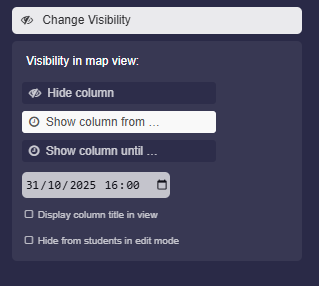
2. Afficher la colonne à partir de …
-
Ici, vous pouvez définir l’heure à partir de laquelle la colonne est affichée dans la vue de la carte.
-
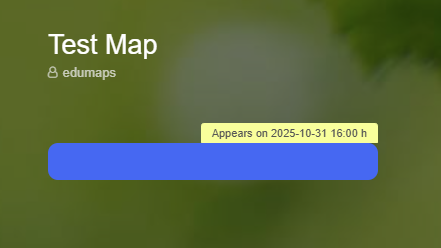
Si vous activez l’option "Afficher le titre de la colonne dans la vue", le titre de la colonne sera affiché avec la mention "Apparaît sur …".
-
Option supplémentaire : Masquer aux élèves
-
Plus bas, vous trouverez l’option « Masquer aux élèves en mode édition ». Cela permet aux élèves de ne pas voir eux-mêmes la colonne lors de l’édition.
-
-
3. Afficher la colonne jusqu'à ...
-
Ici, vous pouvez sélectionner une heure à partir de laquelle la colonne sera complètement masquée.
-
⚙ settingsvisibility
12
Créer une nouvelle colonne tout au début
-
Lorsque vous déplacez la souris sur la zone vide à gauche de la première colonne, le bouton « Ajouter une colonne » apparaît.
-
Cliquez sur le bouton pour insérer une nouvelle colonne tout au début.
-
⚙ columnfront