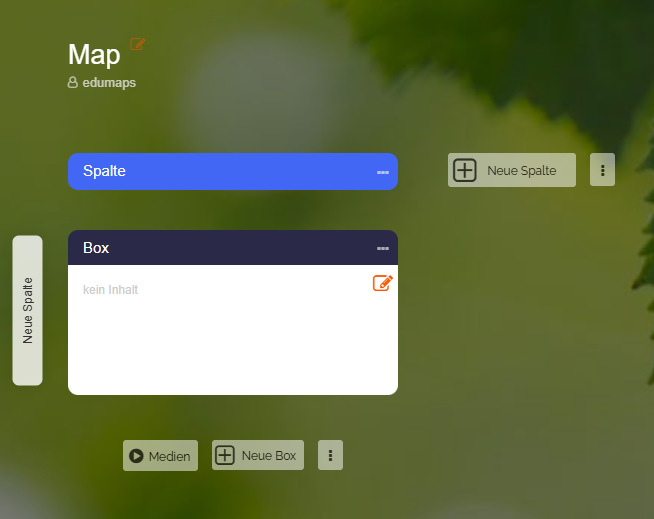
1.5 Impostazioni della colonna
Tutorial di Edumaps Edumaps📑 Indice
-
- Impostazioni della colonna
- Titolo della colonna
- Formattare il testo nel titolo
- Collegare il titolo della colonna
- Colore del titolo della colonna
- Nascondere il titolo
- Aggiungere annotazione
- Proteggere la colonna
- Proteggere il contenuto della colonna con password
- Cambia visibilità
- Impostazioni di visibilità
- Creare una nuova colonna proprio all'inizio
1
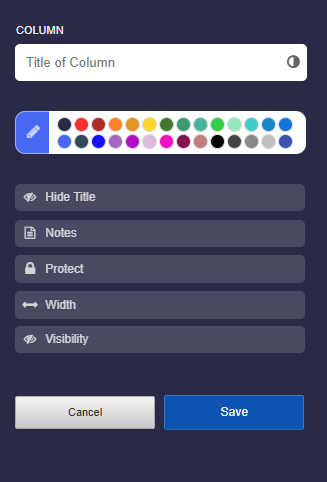
Impostazioni della colonna
2
3
Formattare il testo nel titolo
-
Per utenti avanzati:
-
Puoi anche formattare il testo del titolo. Sono possibili le seguenti opzioni di formattazione:
-
- Grassetto e corsivo con gli asterischi.
**Bold Heading** and here is an *italic word*.-
-
- Interruzioni di riga sono possibili con due backslash.
First line of the title \\ Second line-
-
- Colori possono essere impostati con codici colore esadecimali:
My {blue title}{#00F}-
-
- Dimensione del carattere
-
La dimensione del carattere può essere aumentata o diminuita come segue:
<big>My big title</big> and <small>a small text</small>
4
Collegare il titolo della colonna
-
Puoi collegare un titolo di colonna aggiungendo semplicemente il link dopo il titolo della colonna.
-
Per esempio, vedi mappa:
-
📝 Input (esempio):
Column Title https://www.wikipedia.org/-
⚙ linking
5
Colore del titolo della colonna
-
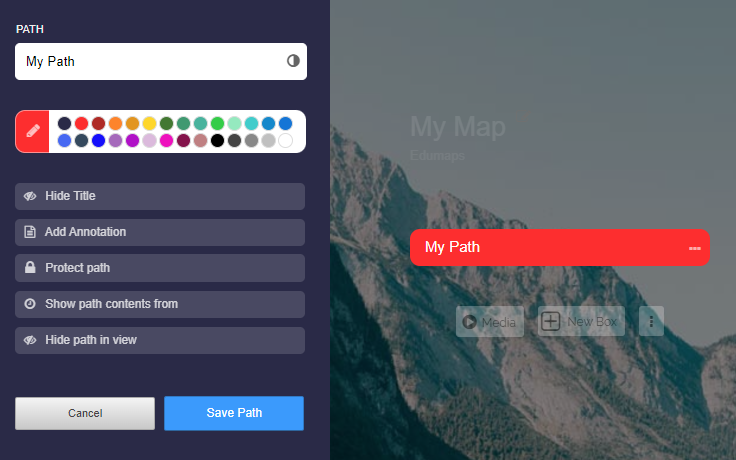
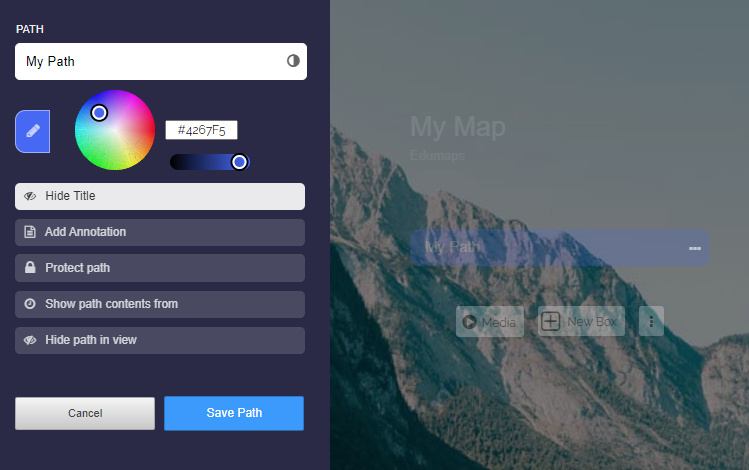
Puoi colorare ogni titolo di colonna. A questo scopo sono disponibili colori predefiniti.
-
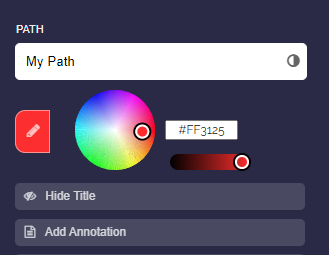
Fai clic sull'icona della matita di modifica per visualizzare impostazioni aggiuntive.
-
Qui puoi selezionare un colore dalla ruota dei colori e regolare la luminosità del colore.
-
Puoi anche inserire un codice colore esadecimale. Questo è utile se vuoi usare il codice colore esatto di un'altra colonna.
-
⚙ color
6
Nascondere il titolo
-
Qui puoi nascondere il titolo. Non verrà quindi visualizzato nella vista della mappa.
-
In modalità di modifica continuerai comunque a vedere il titolo della colonna, perché è da lì che si accede alle impostazioni della colonna.
-
⚙ hidetitle
7
Aggiungere annotazione
-
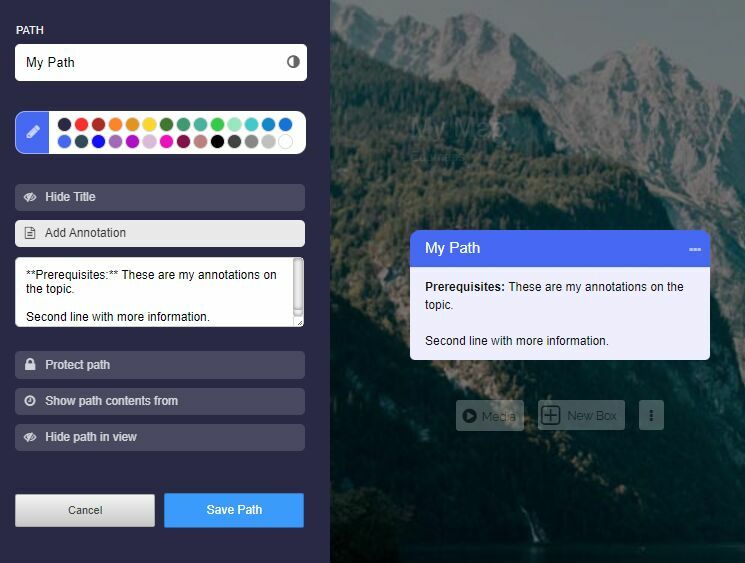
Nelle impostazioni della colonna puoi inserire le tue annotazioni. Queste annotazioni compaiono sotto il titolo della colonna.
-
Le nuove righe sono supportate nelle annotazioni.
-
Puoi anche applicare la formattazione per grassetto e corsivo.
-
📝 Input (esempio):
**Prerequisites:** These are my annotations on the topic.

Second line with more information.-
⚙ annotations
8
Proteggere la colonna
-
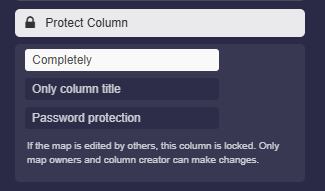
Con l'impostazione “Proteggi colonna” ci sono diversi modi per proteggere una colonna.
-
- “Completamente”
- “Solo titolo della colonna”
- “Protezione tramite password”
-
1. Completamente
-
Se la mappa viene modificata da altri, questa colonna è bloccata. Solo i proprietari della mappa e il creatore della colonna possono apportare modifiche.
-
2. Solo titolo della colonna
-
Solo il titolo della colonna è bloccato; tuttavia, nella colonna è ancora possibile aggiungere e modificare riquadri.
-
3. Protezione tramite password
-
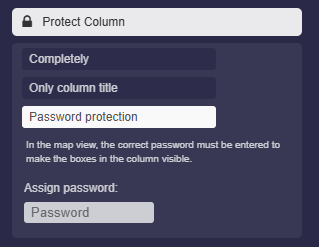
Nella vista della mappa, deve essere inserita la password corretta per rendere visibili i riquadri della colonna.
-
⚙ protect
9
Proteggere il contenuto della colonna con password
-
Se vuoi nascondere il contenuto di una colonna e renderlo accessibile solo con una password, puoi usare la funzione password.
-
- Per impostare la password della colonna, apri le impostazioni della colonna.
- Attiva l'opzione “Proteggi colonna” e seleziona “Protezione tramite password”.
- Inserisci lì la password desiderata. Salva le impostazioni.
-
Risultato: nella vista della mappa, tutti i riquadri di questa colonna saranno nascosti e sotto il titolo della colonna comparirà un campo per l'inserimento della password.
-
Visualizzato solo dopo aver inserito la password corretta.
-
⚙ password
10
Cambia visibilità
-
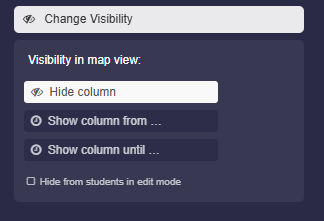
Puoi controllare la visibilità nella vista della mappa usando l'opzione "Cambia visibilità".
-
Sono disponibili tre scelte:
-
- "Nascondi colonna"
- "Mostra la colonna da"
- "Mostra colonna fino a"
-
⚙ visibility
11
Impostazioni di visibilità
-
1. Nascondi colonna
-
La colonna sarà completamente nascosta nella vista della mappa.
-
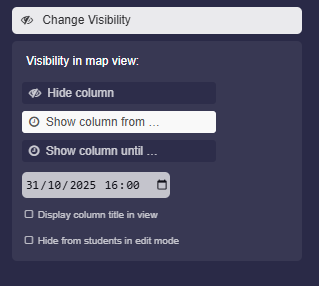
2. Mostra la colonna da …
-
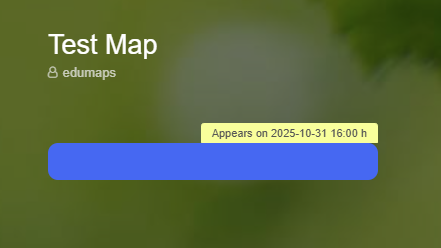
Qui puoi impostare il momento a partire dal quale la colonna viene visualizzata nella vista della mappa.
-
Se attivi l'opzione "Mostra il titolo della colonna nella vista", il titolo della colonna verrà mostrato con la nota "Visibile dal".
-
Opzione aggiuntiva: Nascondi agli studenti
-
Più sotto troverai l'opzione “Nascondi agli studenti in modalità di modifica”. Questo permette agli studenti di non vedere la colonna stessa durante la modifica.
-
-
3. Mostra colonna fino a ...
-
Qui puoi selezionare un momento a partire dal quale la colonna sarà completamente nascosta.
-
⚙ settingsvisibility
12
Creare una nuova colonna proprio all'inizio
-
Quando sposti il mouse sull'area vuota a sinistra della prima colonna, compare il pulsante “Aggiungi colonna”.
-
Fai clic sul pulsante per inserire una nuova colonna proprio all'inizio.
-
⚙ columnfront