1.5 Настройки столбца
Руководство по Edumaps Edumaps
1
Настройки столбца
2
3
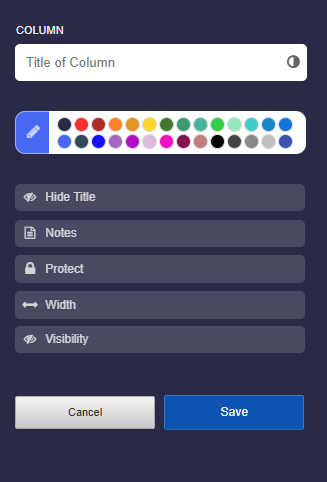
Форматирование текста в заголовке
-
Для продвинутых пользователей:
-
Вы также можете оформить текст заголовка. Возможны следующие варианты форматирования:
-
- Жирный и курсив с помощью звёздочек.
**Bold Heading** and here is an *italic word*.-
-
- Переносы строк возможны с помощью двух обратных косых черт.
First line of the title \\ Second line-
-
- Цвета можно задать с помощью шестнадцатеричных цветовых кодов:
My {blue title}{#00F}-
-
- Размер шрифта
-
Размер шрифта можно увеличить или уменьшить следующим образом:
<big>My big title</big> and <small>a small text</small>
4
Ссылка в заголовке столбца
-
Вы можете сделать заголовок столбца ссылкой, просто добавив ссылку после заголовка столбца.
-
Например, смотрите карту:
-
📝 Ввод (пример):
Column Title https://www.wikipedia.org/-
⚙ linking
5
Цвет заголовка столбца
-
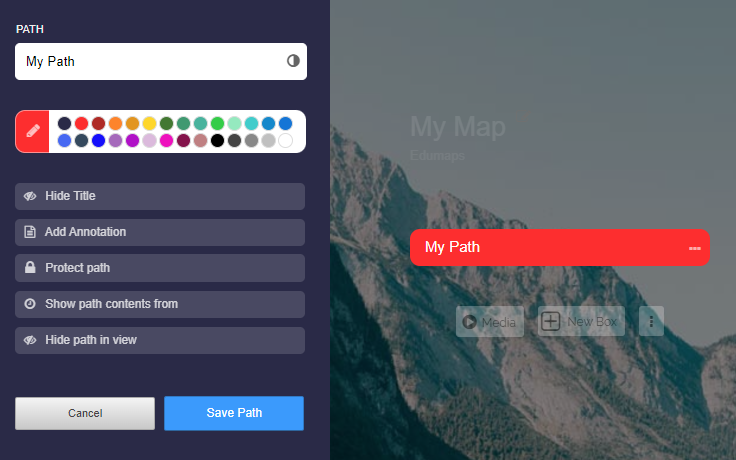
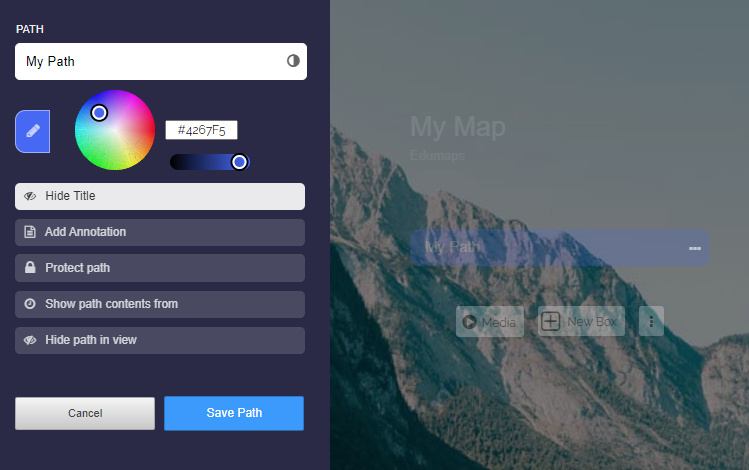
Вы можете задать цвет каждому заголовку столбца. Для этого доступны предустановленные цвета.
-
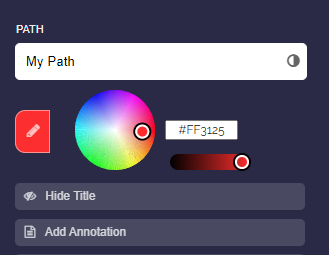
Нажмите на значок карандаша редактирования, чтобы отобразить дополнительные настройки.
-
Здесь вы можете выбрать цвет на цветовом круге и настроить яркость цвета.
-
Вы также можете ввести шестнадцатеричный цветовой код. Это полезно, если вы хотите использовать точный цветовой код из другого столбца.
-
⚙ color
6
Скрыть заголовок
-
Здесь вы можете скрыть заголовок. Тогда он не будет отображаться в режиме просмотра карты.
-
В режиме редактирования вы всё равно будете видеть заголовок столбца, так как именно отсюда осуществляется доступ к настройкам столбца.
-
⚙ hidetitle
7
Добавить аннотацию
-
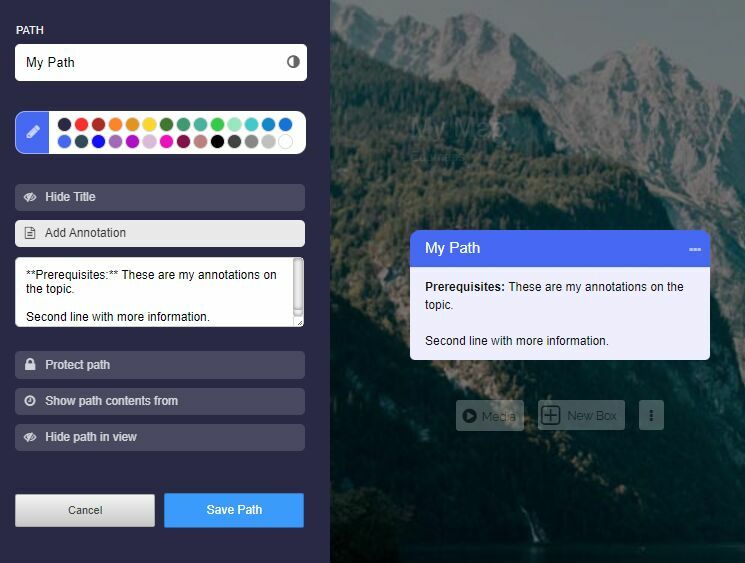
В настройках столбца вы можете вставить собственные аннотации. Эти аннотации отображаются под заголовком столбца.
-
В аннотациях поддерживаются новые строки.
-
Вы также можете применять форматирование для жирного и курсива.
-
📝 Ввод (пример):
**Prerequisites:** These are my annotations on the topic.

Second line with more information.-
⚙ annotations
8
Защитить столбец
-
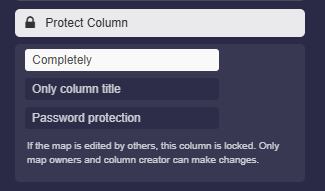
С настройкой «Защитить столбец» есть различные способы защитить столбец.
-
- «Полностью»
- «Только заголовок столбца»
- «Защита паролем»
-
1. Полностью
-
Если карту редактируют другие, этот столбец блокируется. Только владельцы карты и создатель столбца могут вносить изменения.
-
2. Только заголовок столбца
-
Блокируется только заголовок столбца, однако боксы в столбце по-прежнему можно добавлять и редактировать.
-
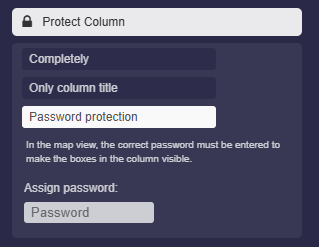
3. Защита паролем
-
В режиме просмотра карты необходимо ввести правильный пароль, чтобы боксы в столбце стали видимыми.
-
⚙ protect
9
Защитить содержимое столбца паролем
-
Если вы хотите скрыть содержимое столбца и сделать его доступным только по паролю, вы можете использовать функцию пароля.
-
- Чтобы задать пароль для столбца, откройте настройки столбца.
- Активируйте опцию «Защитить столбец» и выберите «Защита паролем».
- Введите там нужный пароль. Сохраните настройки.
-
Результат: в режиме просмотра карты все боксы этого столбца будут скрыты, а под заголовком столбца появится поле для ввода пароля.
-
Отображается только после ввода правильного пароля.
-
⚙ password
10
Изменить видимость
-
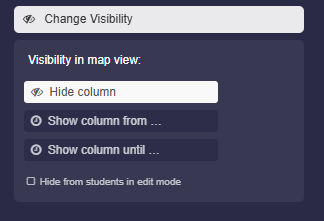
Вы можете управлять видимостью в режиме просмотра карты с помощью опции "Изменить видимость".
-
Доступны три варианта:
-
- "Скрыть столбец"
- "Показывать столбец с"
- "Показывать столбец до"
-
⚙ visibility
11
Настройки изменения видимости
-
1. Скрыть столбец
-
Столбец будет полностью скрыт в режиме просмотра карты.
-
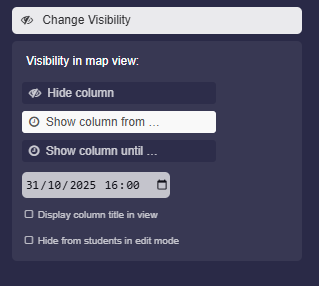
2. Показывать столбец с …
-
Здесь вы можете задать время, с которого столбец будет отображаться в режиме просмотра карты.
-
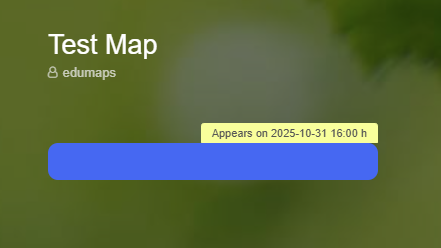
Если вы активируете опцию "Показывать заголовок столбца в просмотре", заголовок столбца будет отображаться с примечанием "Появится".
-
Дополнительная опция: Скрывать от учеников
-
Ниже вы найдёте опцию «Скрывать от учеников в режиме редактирования». Это позволяет сделать так, чтобы ученики сами не видели столбец при редактировании.
-
-
3. Показывать столбец до ...
-
Здесь вы можете выбрать время, начиная с которого столбец будет полностью скрыт.
-
⚙ settingsvisibility
12
Создать новый столбец в самом начале
-
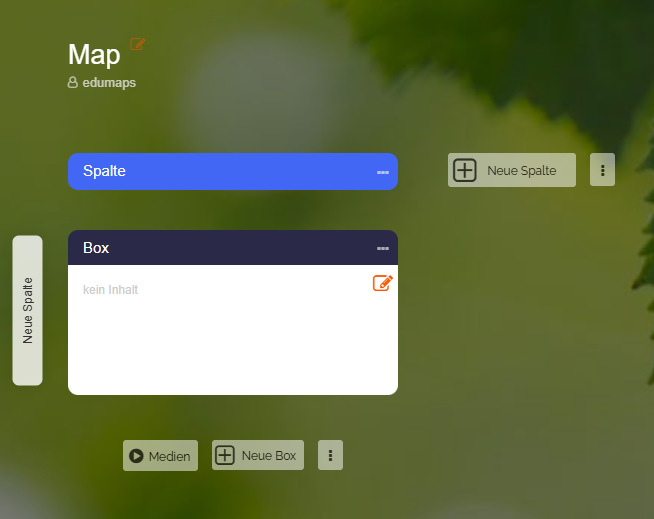
Когда вы наводите указатель мыши на пустую область слева от первого столбца, появляется кнопка «Добавить столбец».
-
Нажмите кнопку, чтобы вставить новый столбец в самое начало.
-
⚙ columnfront