

9.1 Seguir mapas
Tutorial de Edumaps Edumaps
1
Seguir mapa
-
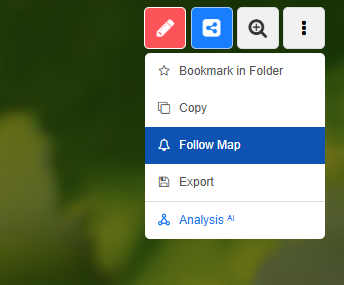
Si abres el mapa (vista) de otro usuario, encontrarás la opción “Seguir mapa” en el menú del mapa.
-
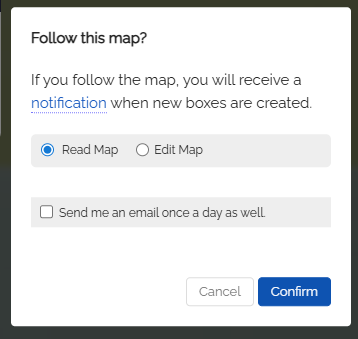
Si haces clic en ella, aparece el siguiente aviso:
- Después podrás acceder a tus mapas seguidos.
2
Eventos para las notificaciones
-
Si sigues un mapa, recibirás una notificación en Edumaps en cuanto se creen cajas nuevas. Además, el servidor envía un correo electrónico una vez al día si han aparecido cajas nuevas en las últimas 24 horas.
-
Los cambios en cajas existentes no cuentan como eventos relevantes. – Esto significa que solo la creación de cajas nuevas activa una notificación por correo electrónico.
-
Consejo: Si quieres que todos los seguidores de tu mapa reciban un correo electrónico sobre contenido nuevo, simplemente crea una caja nueva en tu mapa.
3
Mapas seguidos
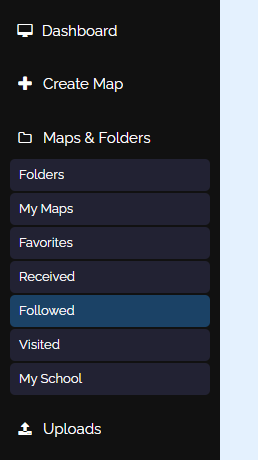
- En la barra lateral, en “Maps & Folders”, encontrarás la entrada “Seguidos”.
-
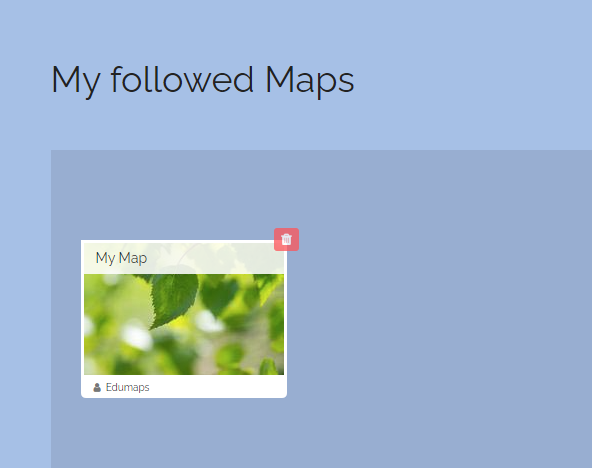
Cuando accedas a la página, verás todos los mapas que sigues actualmente.
4
Dejar de seguir mapa
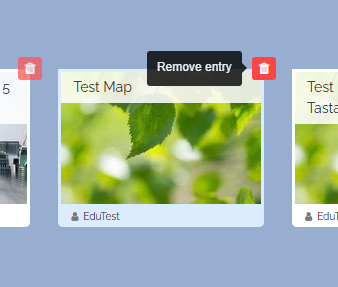
- Si deseas dejar de seguir un mapa, ve a la página “Mapas seguidos” y simplemente elimina el mapa de la lista.
5
Preguntas frecuentes
-
P: ¿Por qué no veo la opción “Seguir mapa” en el menú del mapa?
-
R: Si es tu propio mapa, esta opción no aparecerá, ya que se te informa automáticamente de los cambios en el mapa y recibes un correo electrónico diario.
-
Si es el mapa de otro usuario, asegúrate de estar en la vista del mapa y de abrir allí el menú del mapa (no en el modo de edición).
-
P: ¿Cómo reciben mis colegas una notificación cuando se publica algo nuevo en el mapa?
-
Para recibir notificaciones sobre cajas nuevas en un mapa, tus colegas pueden seguir un mapa. Para ello, hacen clic en los tres puntos de la parte superior derecha en la vista del mapa y seleccionan “Seguir mapa” en el menú desplegable. Recibirán notificaciones directamente en Edumaps. Además, nuestro servidor comprueba una vez al día a qué usuarios se debe informar sobre contenido nuevo y envía una notificación por correo electrónico.