3.3 Copier des colonnes depuis d’autres cartes
Tutoriel Edumaps Edumaps
1
Copier des colonnes depuis une autre carte (Partie 1/3)
-
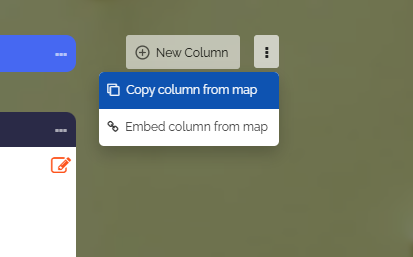
Pour copier une colonne externe depuis une autre carte, cliquez sur les trois points à droite du bouton "Nouvelle Colonne". Un menu déroulant s’ouvre. Sélectionnez-y « Copier depuis une carte ».
-
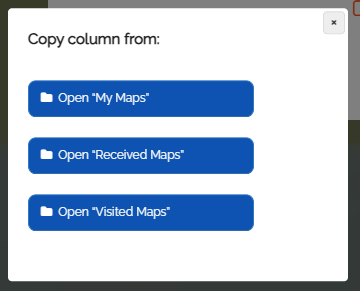
En cliquant dessus, la sélection suivante s’affiche, à partir de laquelle vous souhaitez transférer la colonne :
-
Vous pouvez donc choisir :
-
En fait, vous pouvez aussi copier une colonne depuis n’importe quelles autres pages qui listent des cartes dans votre carte.
2
Copier des colonnes depuis une autre carte (Partie 2/3)
-
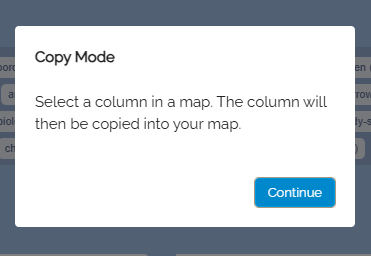
Lorsque vous sélectionnez la page, par exemple « Mes Cartes », vous êtes redirigé vers la page correspondante. Là, une note apparaît pour indiquer que vous êtes maintenant en mode de copie.
-
Ouvrez maintenant une carte depuis la liste des cartes.
-
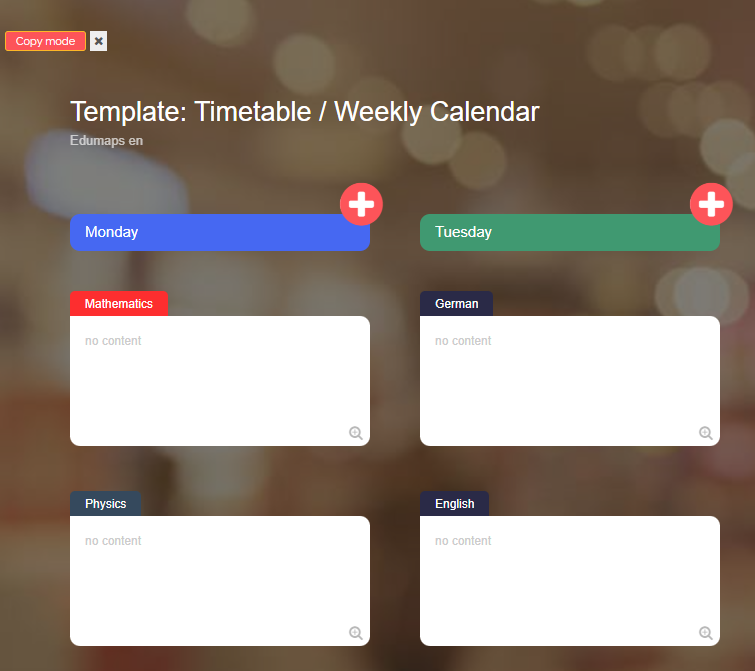
Dans la vue de la carte, vous reconnaîtrez le mode de copie actif grâce aux croix rouges et blanches sur les colonnes et à la petite bannière rouge « Mode de copie » en haut à gauche.
-
Cliquez maintenant sur une croix rouge et blanche, et la colonne correspondante sera automatiquement copiée dans votre carte. Avec toutes les boîtes qu’elle contient.
-
Vous serez alors automatiquement redirigé vers votre carte.
3
Copier des colonnes depuis une autre carte (Partie 3/3)
-
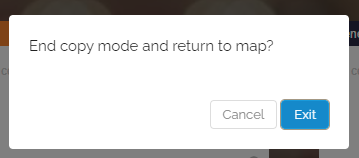
Si vous ne souhaitez plus copier de colonne, vous pouvez cliquer sur la bannière rouge « Mode de copie » en haut à gauche. Cela met fin au mode de copie et vous revenez à votre carte.
-
De retour sur votre carte, vous verrez maintenant la colonne copiée avec toutes les boîtes, que vous pourrez encore modifier si nécessaire.