2.7 Compartir carpetas mediante enlaces y funciones avanzadas
Tutorial de Edumaps EdumapsIntroducción
-
✔️ Con las carpetas puedes:
-
- Recopilar centralmente mapas importantes
- Reunir y distribuir mapas
- Representar estructuras generales
- Reunir mapas en carpetas con otras personas (colaboración)
- Aquí puedes encontrar el tutorial: Usar carpetas: recordar, compartir y buscar mapas.
1
Compartir carpeta mediante enlace
-
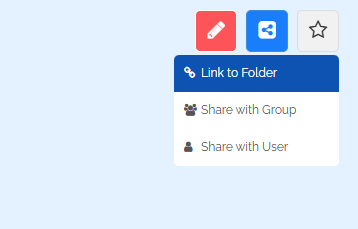
Puedes compartir tu carpeta. Para ello, haz clic en el icono azul de compartir:
-
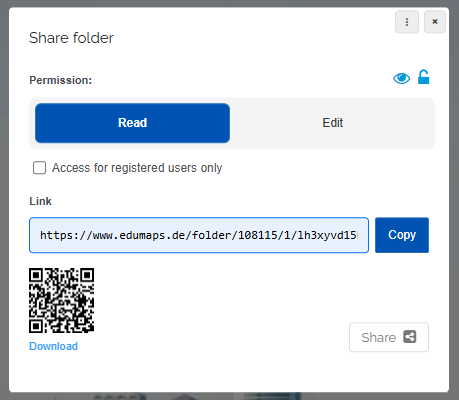
Al hacer clic en "Enlace a carpeta", se abre el cuadro de diálogo para compartir.
-
Aquí puedes elegir si quieres conceder derechos de lectura o derechos de edición.
-
Luego puedes copiar y distribuir el enlace.
-
2
Compartir carpeta con grupo (clase)
-
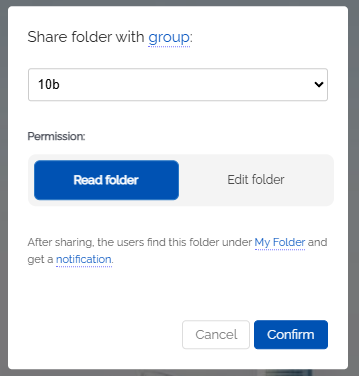
Cuando quieras compartir con una clase o un grupo, se abre este cuadro de diálogo:
-
Selecciona tu clase/grupo. Elige también el derecho de acceso (lectura o edición). Después, haz clic en "Confirmar".
- Después de compartirla, los usuarios encontrarán esta carpeta en Mis carpetas (como "carpeta externa") y recibirán una notificación.
-
⚙ class
3
Compartir carpeta con usuario
-
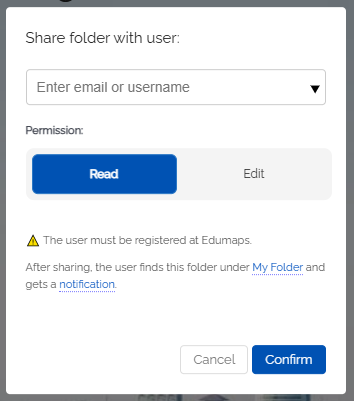
Si quieres compartir la carpeta con un usuario, se abrirá este cuadro de diálogo:
-
Introduce el correo electrónico o el nombre de usuario. El usuario ya debe estar registrado en Edumaps. Luego selecciona el derecho de acceso (lectura o edición). Después, haz clic en "Confirmar".
- Después de compartirla, el usuario encontrará esta carpeta en Mis carpetas (como "carpeta externa") y recibirá una notificación.
-
⚙ user
4
Guardar carpeta en carpeta
-
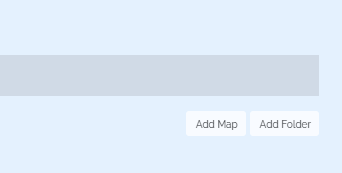
En cada carpeta encontrarás el botón "Añadir mapa" junto al botón "Añadir carpeta".
-
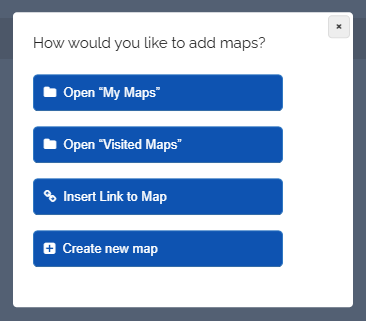
Haz clic en el botón "Añadir carpeta" para abrir el siguiente cuadro de diálogo:
-
- Abrir “Mis carpetas”
- Insertar enlace a la carpeta
- Crear nueva carpeta
-
⚙ folderinfolder
5
Añadir carpeta desde “Mis carpetas”
-
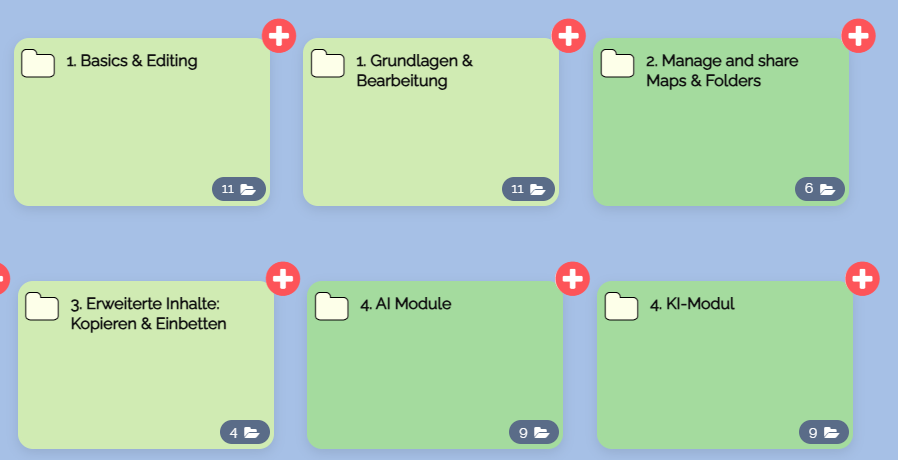
Haz clic en "Abrir Mis carpetas" y serás redirigido a la página.
-
Hay una cruz roja y blanca en cada carpeta:
-
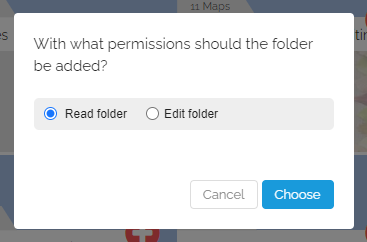
Haz clic en una cruz roja y blanca, y aparecerá el siguiente cuadro de diálogo:
-
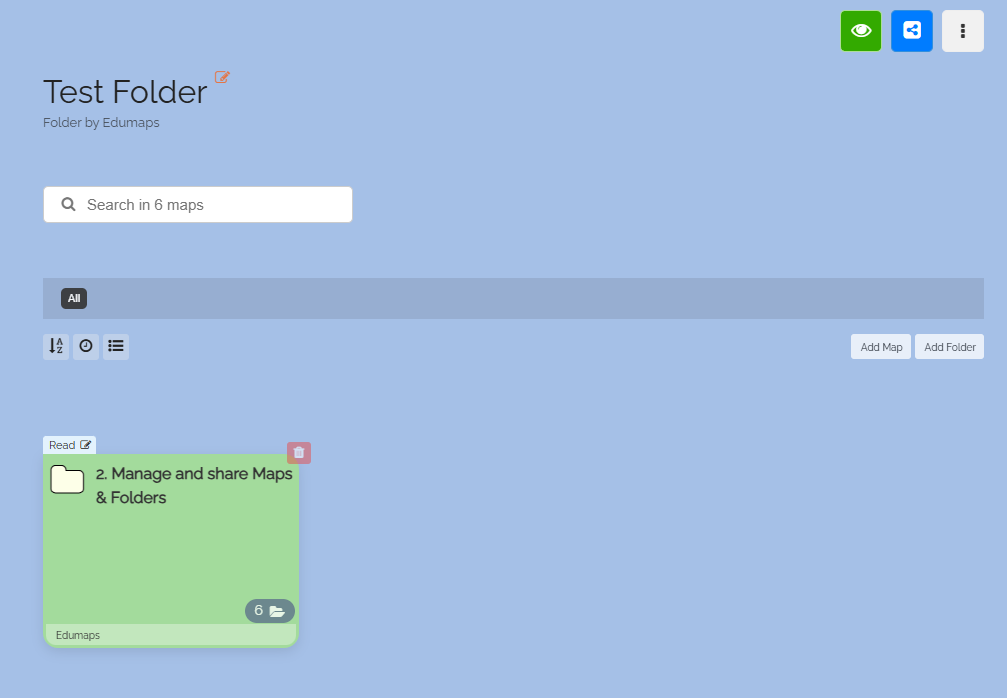
La carpeta ahora aparece en la carpeta, mostrando también el derecho de acceso.
-
⚙ myfolders
6
Añadir carpeta mediante enlace
-
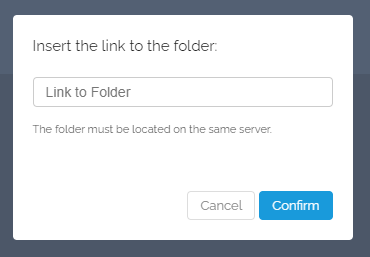
Selecciona "Insertar enlace a la carpeta", y se abrirá el siguiente cuadro de diálogo:
-
Introduce aquí el enlace para compartir de la carpeta y confirma.
-
La carpeta aparecerá entonces en tu carpeta.
-
⚙ folderlink
7
Crear nueva carpeta en carpeta
-
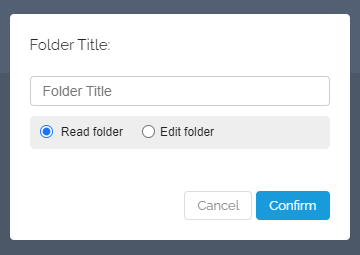
Selecciona “Crear nueva carpeta”, y se abrirá el siguiente cuadro de diálogo:
-
Introduce el nombre y confirma. La carpeta aparecerá entonces inmediatamente en tu carpeta. Se le asignarán derechos de edición.
-
⚙ createfolder
8
Quitar carpeta de la carpeta
-
Puedes quitar cualquier carpeta de la carpeta.
-
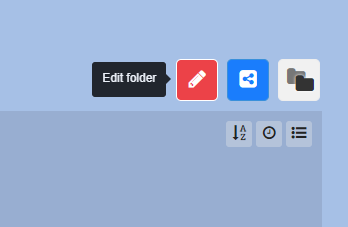
1. Para ello, haz clic en el botón rojo Editar.
-
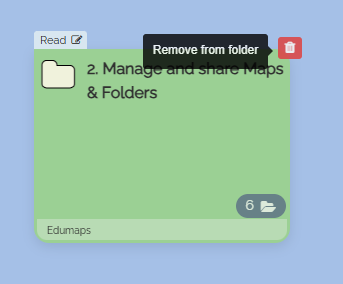
2. Luego haz clic en el icono rojo y blanco de la papelera.
-
La carpeta se quitará entonces.
-
La carpeta en sí no se elimina aquí, solo se elimina la referencia a la carpeta en tu carpeta.
-
⚙ removefolder