2.7 Partager des dossiers avec des liens et fonctionnalités avancées
Tutoriel Edumaps EdumapsIntroduction
-
✔️ Avec les dossiers, vous pouvez :
-
- Rassembler de manière centralisée des cartes importantes
- Compiler et distribuer des cartes
- Représenter des structures globales
- Compiler des cartes dans des dossiers avec d’autres personnes (collaboration)
- Vous trouverez ici le tutoriel : Utiliser des dossiers : mémoriser, partager et rechercher des cartes.
📑 Table des matières
1
Partager un dossier via un lien
-
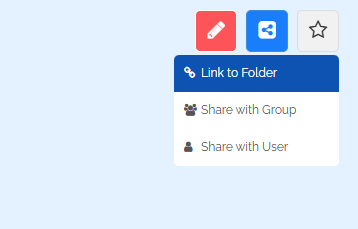
Vous pouvez partager votre dossier. Pour cela, cliquez sur l’icône de partage bleue :
-
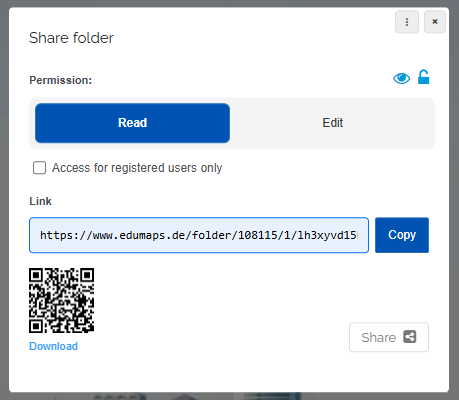
En cliquant sur "Lien vers le Dossier", la boîte de dialogue de partage s’ouvre.
-
Ici, vous pouvez choisir d’accorder des droits de lecture ou des droits de modification.
-
Vous pouvez ensuite copier et distribuer le lien.
-
2
Partager un dossier avec un groupe (classe)
-
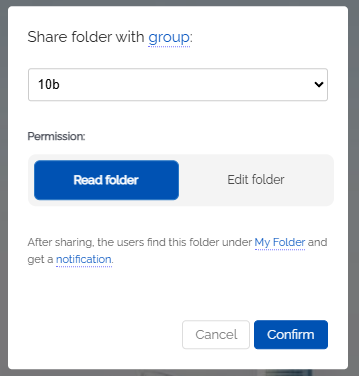
Lorsque vous souhaitez partager avec une classe ou un groupe, cette boîte de dialogue s’ouvre :
-
Sélectionnez votre classe/groupe. Choisissez également le droit d’accès (Lecture ou Modification). Cliquez ensuite sur "Confirmer".
- Après le partage, les utilisateurs trouveront ce dossier dans Mes Dossiers (comme « dossier externe ») et recevront une notification.
-
⚙ class
3
Partager un dossier avec un utilisateur
-
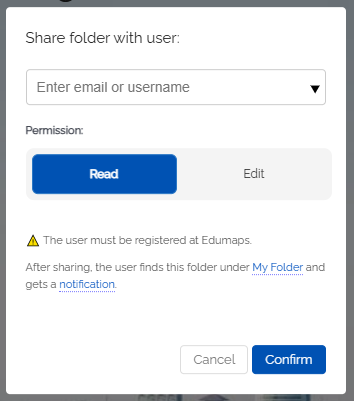
Si vous souhaitez partager le dossier avec un utilisateur, cette boîte de dialogue s’ouvrira :
-
Saisissez l’e-mail ou le nom d’utilisateur. L’utilisateur doit déjà être inscrit sur Edumaps. Sélectionnez ensuite le droit d’accès (Lecture ou Modification). Cliquez ensuite sur "Confirmer".
- Après le partage, l’utilisateur trouvera ce dossier dans Mes Dossiers (comme « dossier externe ») et recevra une notification.
-
⚙ user
4
Enregistrer un dossier dans un dossier
-
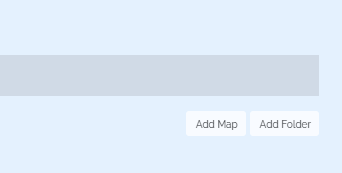
Dans chaque dossier, vous trouverez le bouton "Ajouter une Carte" à côté du bouton "Ajouter un dossier".
-
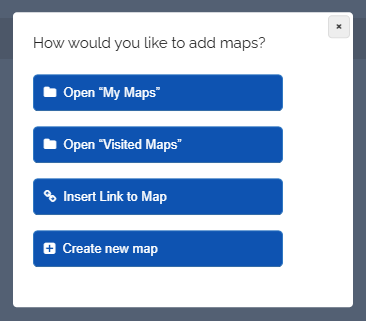
Cliquez sur le bouton "Ajouter un dossier" pour ouvrir la boîte de dialogue suivante :
-
- Ouvrir « Mes Dossiers »
- Insérer le lien du dossier
- Créer un nouveau dossier
-
⚙ folderinfolder
5
Ajouter un dossier depuis « Mes Dossiers »
-
Cliquez sur "Ouvrir Mes Dossiers" et vous serez redirigé vers la page.
-
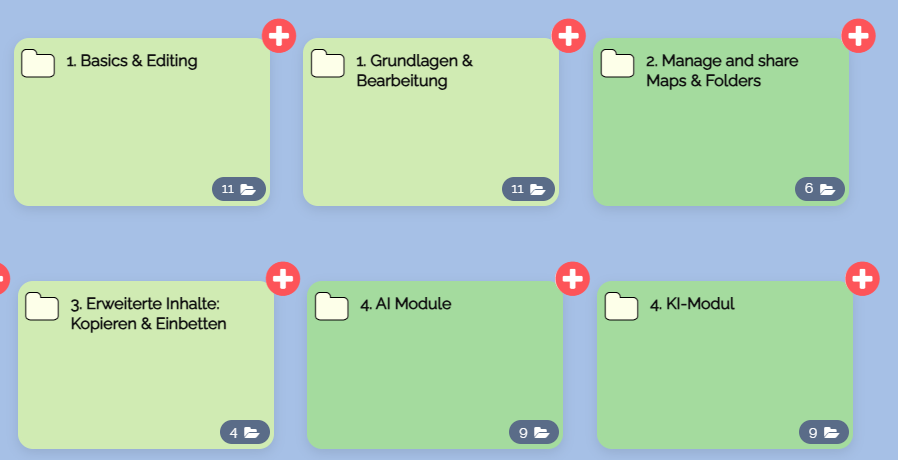
Il y a une croix rouge et blanche sur chaque dossier :
-
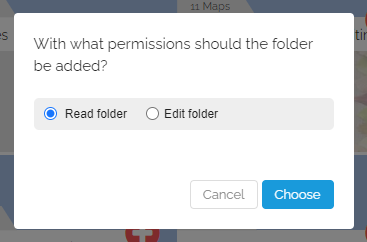
Cliquez sur une croix rouge et blanche, et la boîte de dialogue suivante apparaît :
-
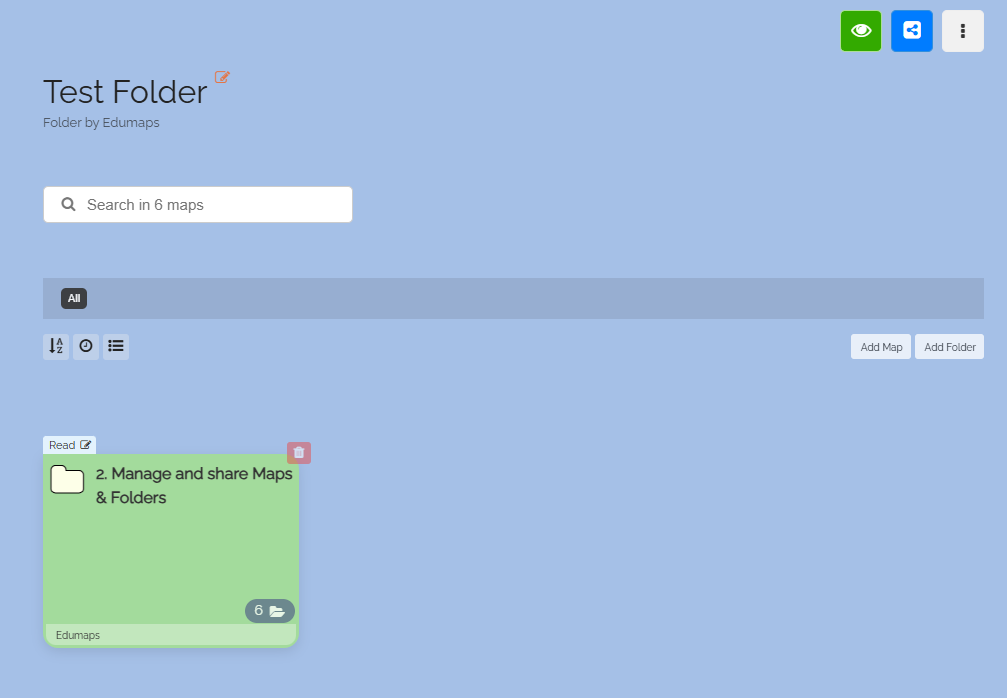
Le dossier apparaît maintenant dans le dossier, avec le droit d’accès affiché également.
-
⚙ myfolders
6
Ajouter un dossier via un lien
-
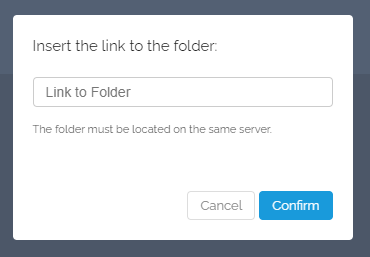
Sélectionnez "Insérer le lien du dossier", et la boîte de dialogue suivante s’ouvrira :
-
Saisissez ici le lien de partage du dossier et confirmez.
-
Le dossier apparaîtra ensuite dans votre dossier.
-
⚙ folderlink
7
Créer un nouveau dossier dans un dossier
-
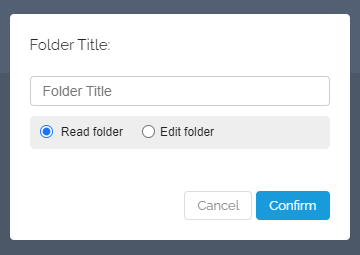
Sélectionnez « Créer un nouveau dossier », et la boîte de dialogue suivante s’ouvrira :
-
Saisissez le nom et confirmez. Le dossier apparaîtra alors immédiatement dans votre dossier. Des droits de modification lui seront attribués.
-
⚙ createfolder
8
Retirer un dossier d’un dossier
-
Vous pouvez retirer n’importe quel dossier du dossier.
-
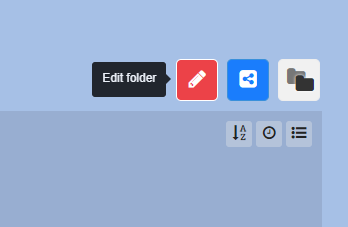
1. Pour cela, cliquez sur le bouton rouge Modifier.
-
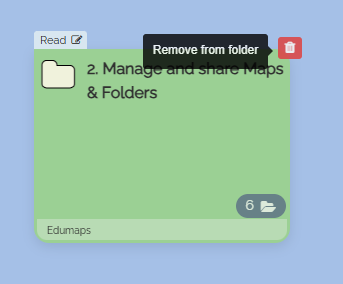
2. Cliquez ensuite sur l’icône rouge et blanche de corbeille.
-
Le dossier sera alors retiré.
-
Le dossier lui-même n’est pas supprimé ici, seule la référence au dossier dans votre dossier est retirée.
-
⚙ removefolder