2.7 Condividere cartelle con link e funzioni avanzate
Tutorial di Edumaps EdumapsIntroduzione
-
✔️ Con le cartelle puoi:
-
- Raccogliere centralmente mappe importanti
- Compilare e distribuire mappe
- Rappresentare strutture sovraordinate
- Compilare mappe in cartelle con altre persone (collaborazione)
- Qui puoi trovare il tutorial: usare le cartelle: ricordare, condividere e cercare mappe.
1
Condividere cartella tramite link
-
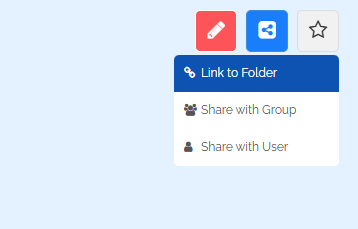
Puoi condividere la tua cartella. Per farlo, clicca sull'icona blu di condivisione:
-
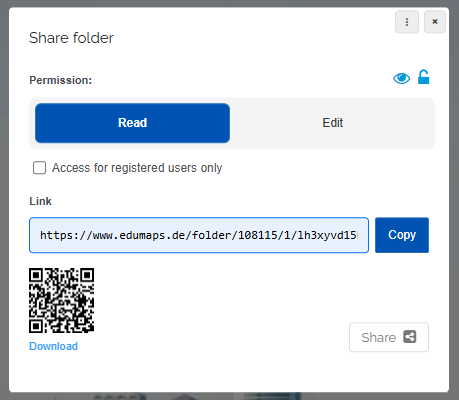
Facendo clic su "Link alla cartella", si apre la finestra di dialogo di condivisione.
-
Qui puoi scegliere se concedere diritti di lettura o di modifica.
-
Poi puoi copiare e distribuire il link.
-
2
Condividere cartella con gruppo (classe)
-
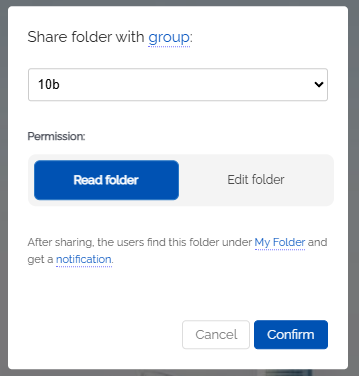
Quando vuoi condividere con una classe o un gruppo, si apre questa finestra di dialogo:
-
Seleziona la tua classe/il tuo gruppo. Scegli anche il diritto di accesso (Lettura o Modifica). Poi clicca su "Conferma".
- Dopo la condivisione, gli utenti troveranno questa cartella in Le mie cartelle (come "cartella esterna") e riceveranno una notifica.
-
⚙ class
3
Condividere cartella con utente
-
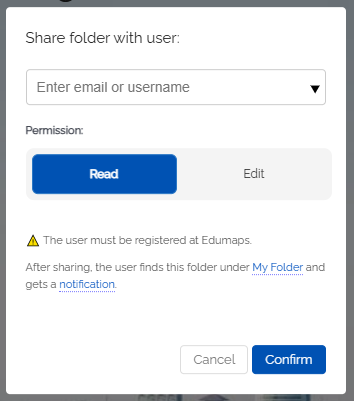
Se vuoi condividere la cartella con un utente, si aprirà questa finestra di dialogo:
-
Inserisci l'email o il nome utente. L'utente deve essere già registrato su Edumaps. Poi seleziona il diritto di accesso (Lettura o Modifica). Successivamente clicca su "Conferma".
- Dopo la condivisione, l'utente troverà questa cartella in Le mie cartelle (come "cartella esterna") e riceverà una notifica.
-
⚙ user
4
Salvare cartella in cartella
-
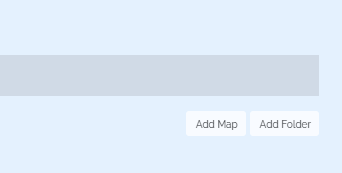
In ogni cartella trovi il pulsante "Aggiungi mappa" accanto al pulsante "Aggiungi cartella".
-
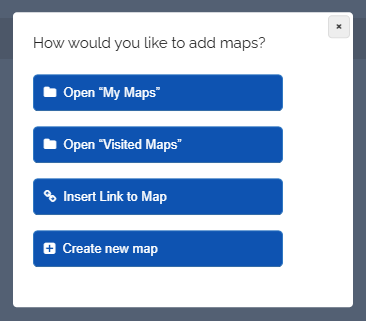
Clicca sul pulsante "Aggiungi cartella" per aprire la seguente finestra di dialogo:
-
- Apri “Le mie cartelle”
- Inserisci il link della cartella
- Crea nuova cartella
-
⚙ folderinfolder
5
Aggiungere cartella da “Le mie cartelle”
-
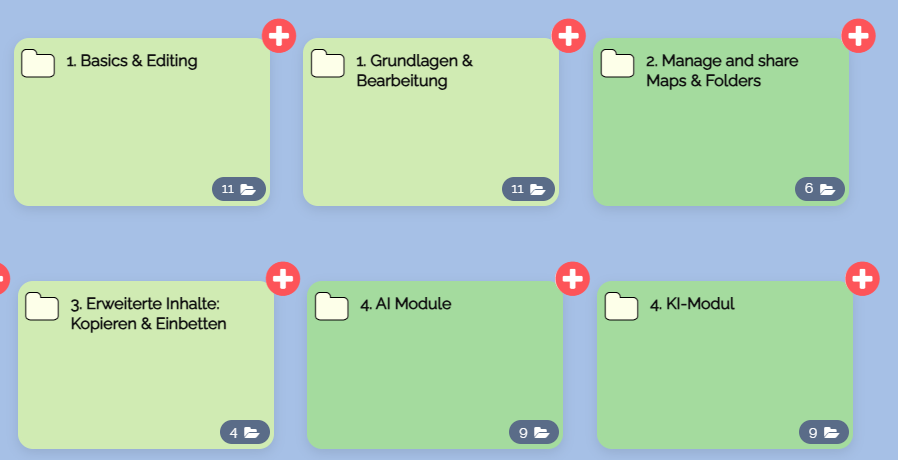
Clicca su "Apri Le mie cartelle" e verrai reindirizzato alla pagina.
-
Su ogni cartella c'è una croce rossa e bianca:
-
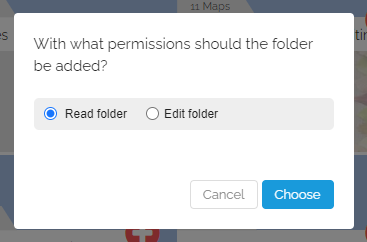
Clicca su una croce rossa e bianca e apparirà la seguente finestra di dialogo:
-
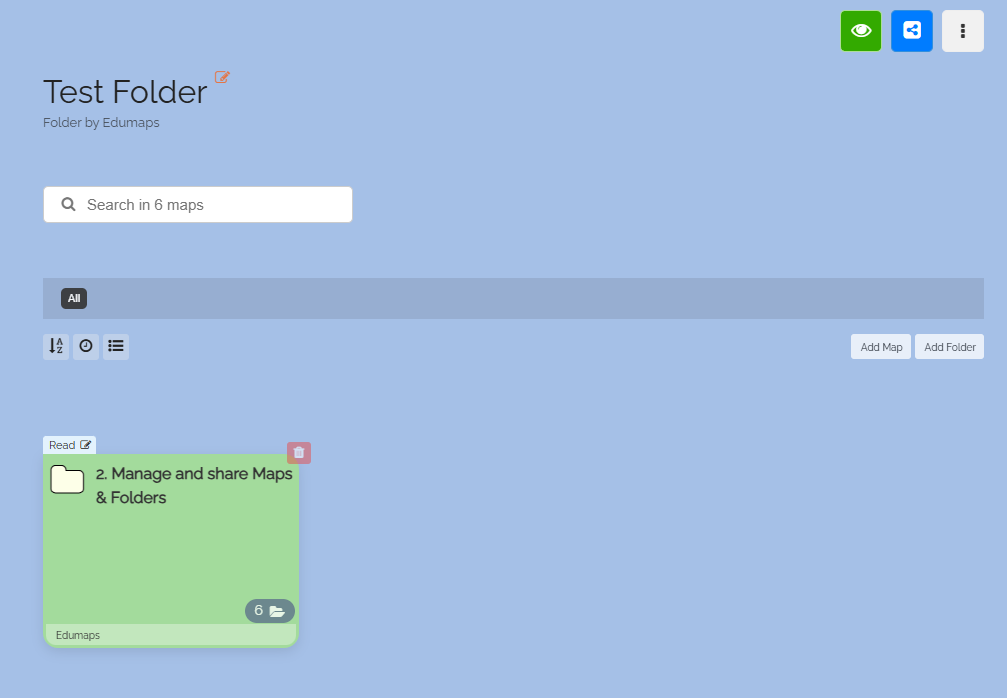
La cartella ora appare nella cartella, mostrando anche il diritto di accesso.
-
⚙ myfolders
6
Aggiungere cartella tramite link
-
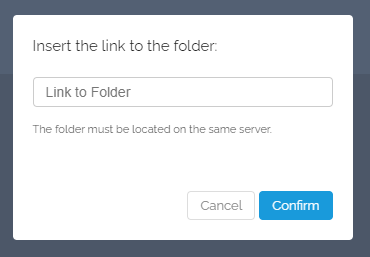
Seleziona "Inserisci il link della cartella" e si aprirà la seguente finestra di dialogo:
-
Inserisci qui il link di condivisione della cartella e conferma.
-
La cartella apparirà quindi nella tua cartella.
-
⚙ folderlink
7
Creare nuova cartella nella cartella
-
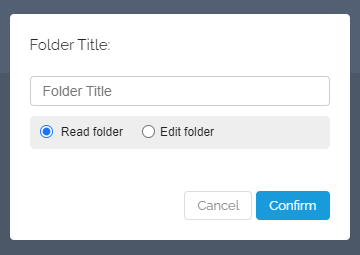
Seleziona “Crea nuova cartella” e si aprirà la seguente finestra di dialogo:
-
Inserisci il nome e conferma. La cartella apparirà quindi immediatamente nella tua cartella. Le verranno assegnati i diritti di modifica.
-
⚙ createfolder
8
Rimuovere cartella dalla cartella
-
Puoi rimuovere di nuovo qualsiasi cartella dalla cartella.
-
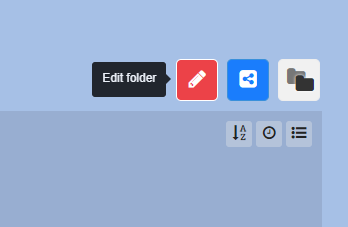
1. Per farlo, clicca sul pulsante rosso Modifica.
-
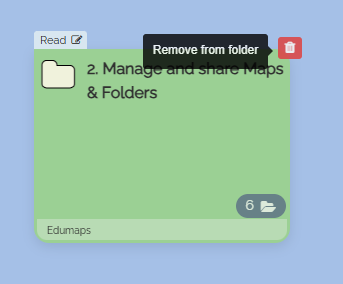
2. Poi clicca sull'icona rossa e bianca del cestino.
-
La cartella verrà quindi rimossa.
-
La cartella stessa qui non viene eliminata, viene rimosso solo il riferimento alla cartella nella tua cartella.
-
⚙ removefolder