2.7 Совместное использование папок по ссылкам и расширенные функции
Руководство по Edumaps EdumapsВведение
-
✔️ С папками вы можете:
-
- Централизованно собирать важные карты
- Составлять и распространять карты
- Отображать общие структуры
- Составлять карты в папках вместе с другими (совместная работа)
- Здесь вы найдете руководство: Использование папок: запоминание, совместное использование и поиск карт.
1
Поделиться папкой по ссылке
-
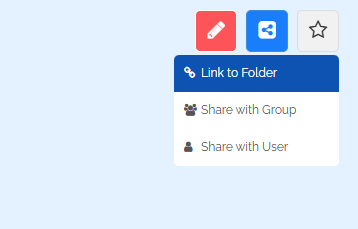
Вы можете поделиться своей папкой. Для этого нажмите на синий значок общего доступа:
-
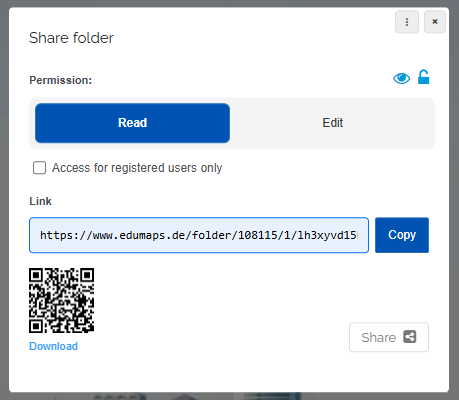
При нажатии на "Ссылка на папку" открывается диалог общего доступа.
-
Здесь вы можете выбрать, предоставить ли права на чтение или права на редактирование.
-
Затем вы можете скопировать и распространить ссылку.
-
2
Поделиться папкой с группой (классом)
-
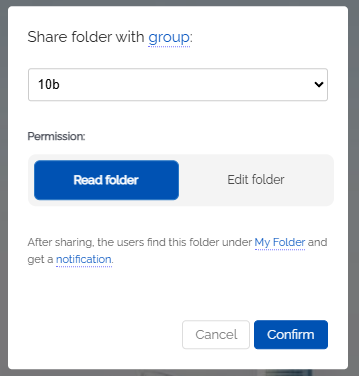
Когда вы хотите поделиться с классом или группой, открывается этот диалог:
-
Выберите свой класс/группу. Также выберите право доступа (чтение или редактирование). Затем нажмите "Подтвердить".
- После предоставления доступа пользователи найдут эту папку в разделе Мои папки (как "Внешняя папка") и получат уведомление.
-
⚙ class
3
Поделиться папкой с пользователем
-
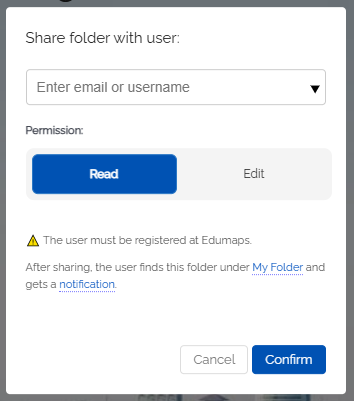
Если вы хотите поделиться папкой с пользователем, откроется этот диалог:
-
Введите email или имя пользователя. Пользователь уже должен быть зарегистрирован в Edumaps. Затем выберите право доступа (чтение или редактирование). После этого нажмите "Подтвердить".
- После предоставления доступа пользователь найдет эту папку в разделе Мои папки (как "Внешняя папка") и получит уведомление.
-
⚙ user
4
Сохранить папку в папке
-
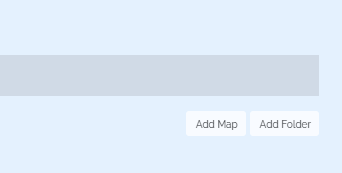
В каждой папке вы найдете кнопку "Добавить карту" рядом с кнопкой "Добавить папку".
-
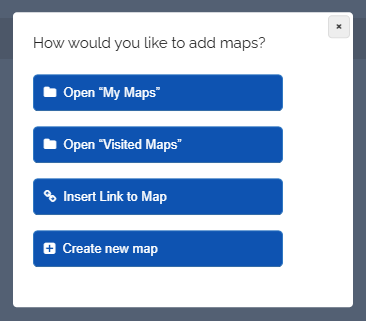
Нажмите кнопку "Добавить папку", чтобы открыть следующий диалог:
-
- Открыть «Мои папки»
- Вставить ссылку на папку
- Создать новую папку
-
⚙ folderinfolder
5
Добавить папку из “Мои папки”
-
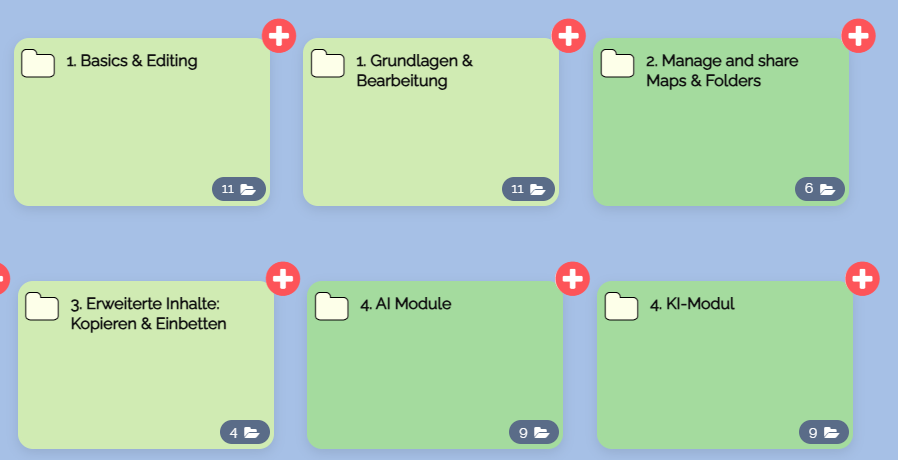
Нажмите "Открыть Мои папки", и вы будете перенаправлены на страницу.
-
На каждой папке есть красно-белый крест:
-
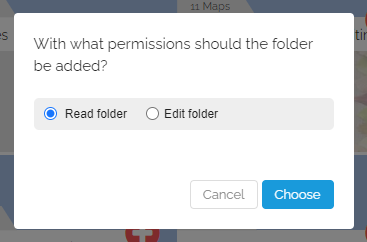
Нажмите на красно-белый крест, и появится следующий диалог:
-
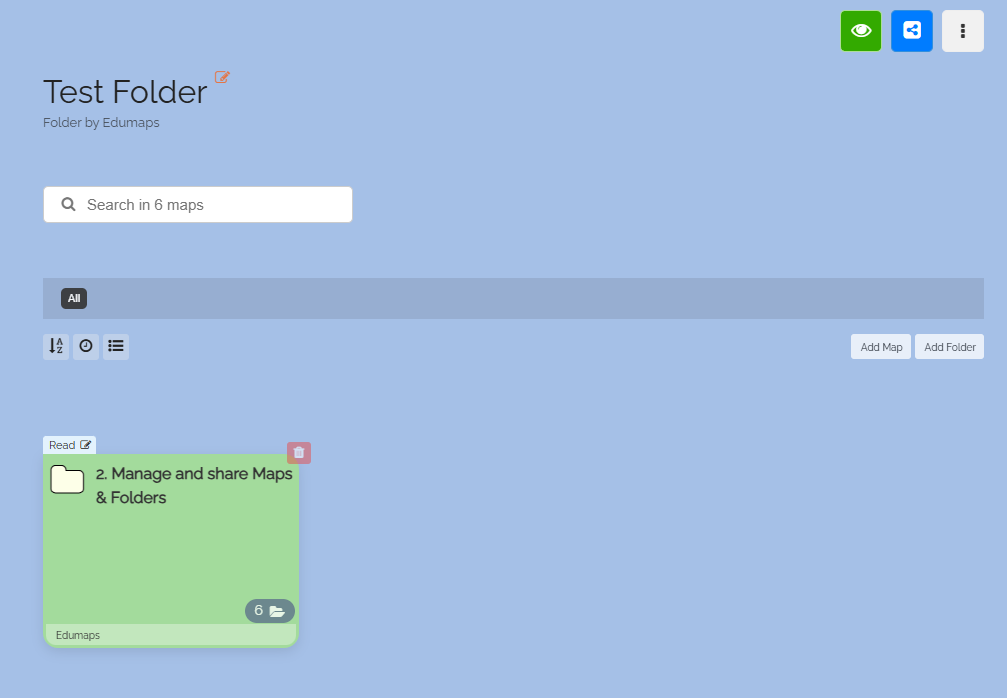
Теперь папка появится в папке, при этом также будет показано право доступа.
-
⚙ myfolders
6
Добавить папку по ссылке
-
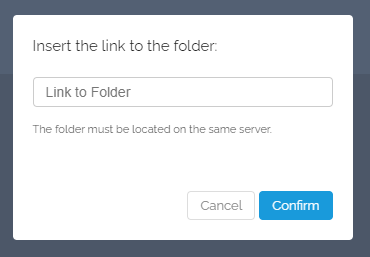
Выберите "Вставить ссылку на папку", и откроется следующий диалог:
-
Введите здесь ссылку общего доступа к папке и подтвердите.
-
После этого папка появится в вашей папке.
-
⚙ folderlink
7
Создать новую папку в папке
-
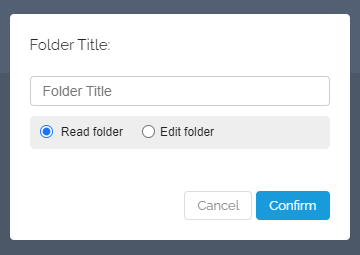
Выберите “Создать новую папку”, и откроется следующий диалог:
-
Введите название и подтвердите. После этого папка сразу появится в вашей папке. Ей будут назначены права на редактирование.
-
⚙ createfolder
8
Удалить папку из папки
-
Вы можете снова удалить любую папку из папки.
-
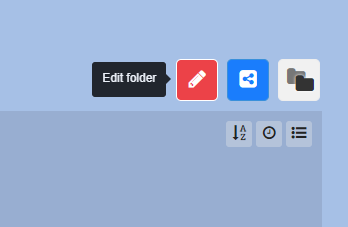
1. Для этого нажмите красную кнопку редактирования.
-
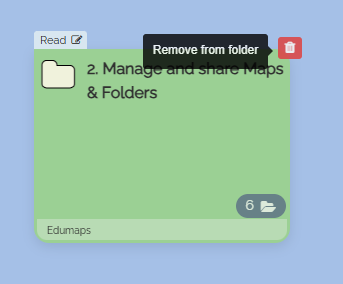
2. Затем нажмите на красно-белый значок корзины.
-
После этого папка будет удалена.
-
Сама папка здесь не удаляется, удаляется только ссылка на папку в вашей папке.
-
⚙ removefolder