6.2 Encuestas / Votación
Tutorial de Edumaps Edumaps
1
Ejemplos de encuestas
-
Aquí tienes algunos ejemplos de aplicaciones para el módulo de encuestas:
-
- Evaluación de tus propios mapas
- Encontrar fechas comunes
- Recoger opiniones (p. ej., carga de deberes)
- Comentarios de estudiantes sobre la calidad de la enseñanza
- Preferencias de comida en la cafetería escolar
- Encuesta a padres sobre el desarrollo escolar
- Evaluación de la oferta escolar
- Interés en actividades extraescolares
- Evaluación de eventos escolares
- Iniciativas de sostenibilidad (opiniones sobre proyectos medioambientales)
- Selección de asignaturas optativas
- Encuesta sobre necesidades de transporte para autobuses escolares o aparcamiento de bicicletas
- Comentarios sobre iniciativas escolares de salud y bienestar
- Encuesta sobre la comunicación preferida entre la escuela y padres/estudiantes
- Evaluaciones del equipamiento del aula
2
Configurar una encuesta
-
Puedes insertar una encuesta en una caja sin esfuerzo.
-
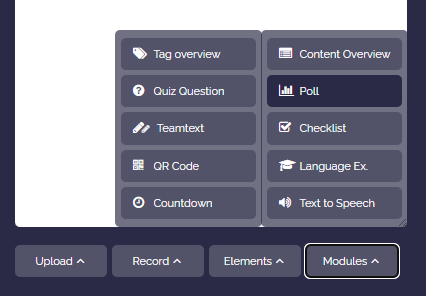
Para hacerlo, abre el editor de la caja, haz clic en “Módulo” y elige “Encuesta”.
-
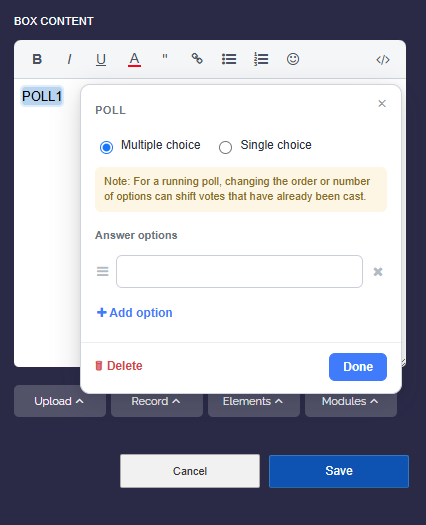
Confirma si quieres permitir una “Selección única” o una “Selección múltiple”.
-
Introduce los datos de la encuesta, que puedes modificar como quieras.
3
Configurar una encuesta - Instrucciones
-
Ten en cuenta lo siguiente:
-
- Una caja solo puede contener una encuesta.
- Crea nuevas cajas en tu mapa para encuestas adicionales.
- ⚠️ ¡No modifiques la encuesta una vez que se hayan emitido votos! De lo contrario, las asignaciones de los votos anteriores cambiarán y serán incorrectas.
- Si estás en el modo de sintaxis, no debes cambiar las etiquetas
<poll>y</poll>.
4
Votación: ¿quién y cómo?
-
Los usuarios registrados pueden votar, pero también los visitantes anónimos.
-
Según la configuración de la encuesta, son posibles la selección única o la selección múltiple.
-
La votación se realiza haciendo clic en la casilla de la entrada correspondiente.
-
Si vuelves a hacer clic en la casilla activa, el voto se eliminará.
5
Mostrar la lista de todos los votos
-
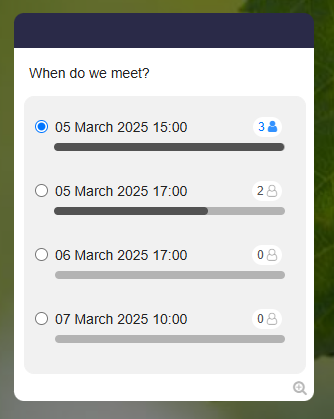
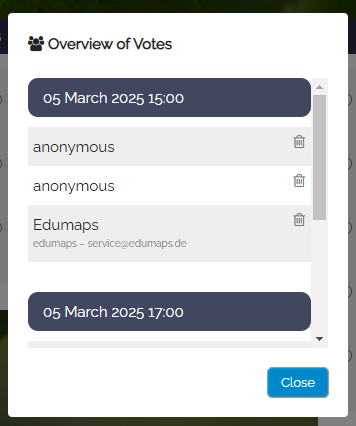
Como propietario del mapa, puedes ver todos los votos haciendo clic en uno de los contadores de votos:
-
Las cuentas de docente y admin también tienen acceso a la lista de votantes. Sin embargo, las cuentas de estudiante no.
-
La lista de todos los votos se ve, por ejemplo, así:
6
Eliminar votos
-
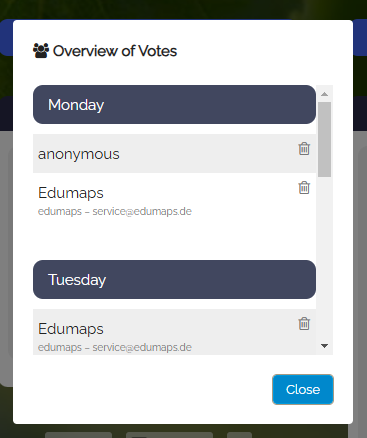
Puedes eliminar votos en cualquier momento haciendo clic en uno de los contadores de votos. Esto abrirá una lista de todos los votos de la encuesta.
-
Para cada usuario, hay un icono para eliminar a la derecha:
7
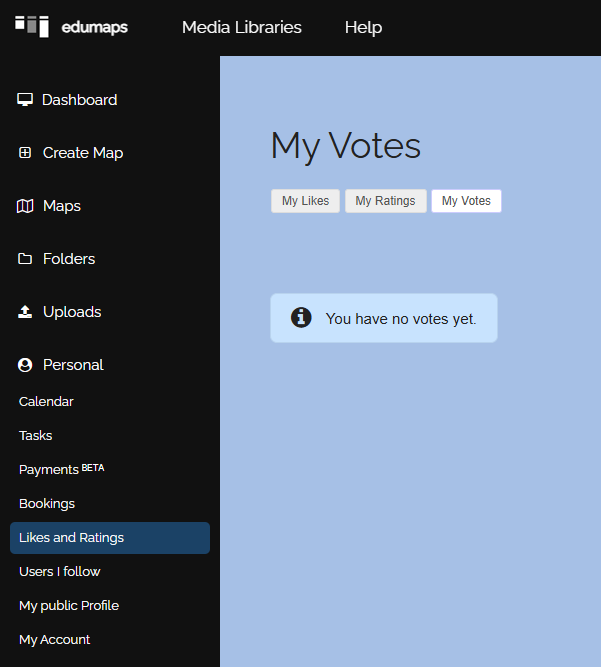
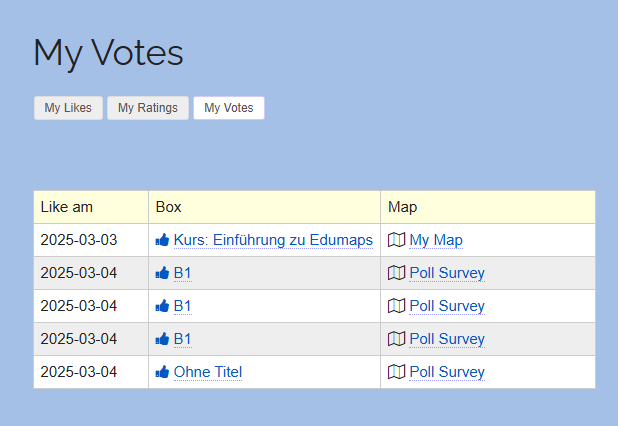
Vista general “Mis votos”
- En la página “Mis votos”, cada usuario puede ver en qué encuestas ha participado y cómo ha votado.
-
Allí puedes volver a abrir las encuestas.