6.2 Sondages / Vote
Tutoriel Edumaps Edumaps
1
Exemples de sondages
-
Voici quelques exemples d’utilisation du module de sondage :
-
- Évaluation de vos propres cartes
- Trouver des dates communes
- Recueillir des avis (p. ex. charge de travail à la maison)
- Retour des élèves sur la qualité de l’enseignement
- Préférences alimentaires à la cantine scolaire
- Enquête auprès des parents sur le développement de l’école
- Évaluation des offres de l’école
- Intérêt pour les activités extrascolaires
- Évaluation des événements scolaires
- Initiatives de durabilité (avis sur les projets environnementaux)
- Choix des matières optionnelles
- Enquête sur les besoins de transport pour les bus scolaires ou le stationnement des vélos
- Retour sur les initiatives de santé et de bien-être à l’école
- Enquête sur la communication préférée entre l’école et les parents/élèves
- Évaluations de l’équipement des salles de classe
2
Configurer un sondage
-
Vous pouvez insérer un sondage dans une boîte sans effort.
-
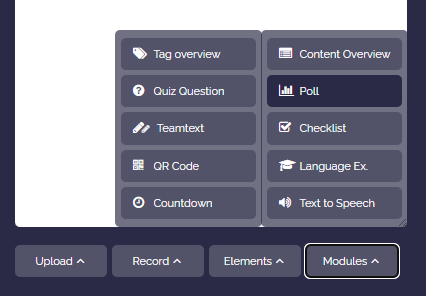
Pour cela, ouvrez l’éditeur de boîte, cliquez sur « Module » et choisissez « Sondage ».
-
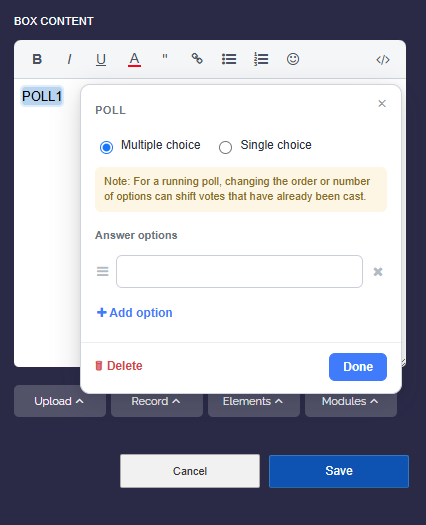
Confirmez si vous souhaitez autoriser une « Sélection unique » ou une « Sélection multiple ».
-
Saisissez les données du sondage, que vous pouvez modifier comme vous le souhaitez.
3
Configurer un sondage - Instructions
-
Veuillez noter :
-
- Une boîte ne peut contenir qu’un seul sondage.
- Créez de nouvelles boîtes sur votre carte pour des sondages supplémentaires.
- ⚠️ Ne modifiez pas le sondage une fois que des votes ont été exprimés ! Sinon, l’attribution des votes précédents changera et deviendra incorrecte.
- Si vous êtes en mode syntaxe, vous ne devez pas modifier les balises
<poll>et</poll>.
4
Vote - Qui et comment ?
-
Les utilisateurs enregistrés peuvent voter, mais les visiteurs anonymes aussi.
-
Selon les paramètres du sondage, des sélections uniques ou multiples sont possibles.
-
Le vote s’effectue en cliquant sur la case à cocher de l’entrée correspondante.
-
Si vous cliquez à nouveau sur la case à cocher active, le vote sera supprimé.
5
Afficher la liste de tous les votes
-
En tant que propriétaire de la carte, vous pouvez voir tous les votes en cliquant sur l’un des compteurs de votes :
-
Les comptes enseignant et admin ont également accès à la liste des votants. Les comptes élève, en revanche, n’y ont pas accès.
-
La liste de tous les votes ressemble par exemple à ceci :
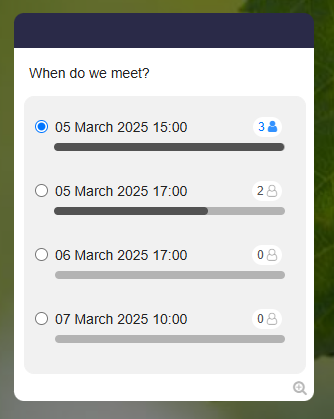
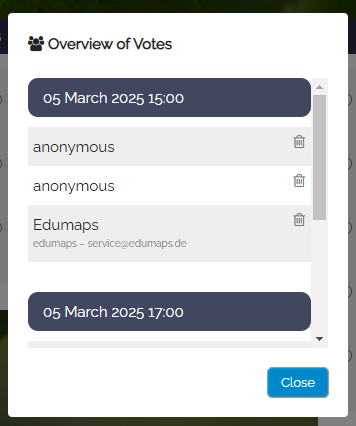
6
Supprimer des votes
-
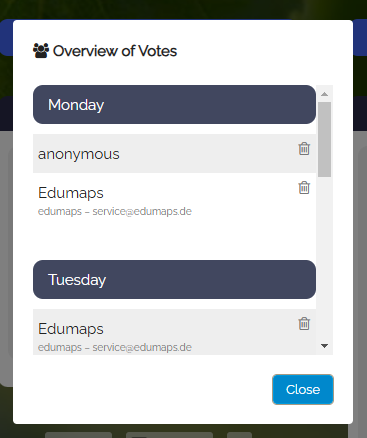
Vous pouvez supprimer des votes à tout moment en cliquant sur l’un des compteurs de votes. Cela fera apparaître une liste de tous les votes du sondage.
-
Pour chaque utilisateur, il y a une icône de suppression à droite :
7
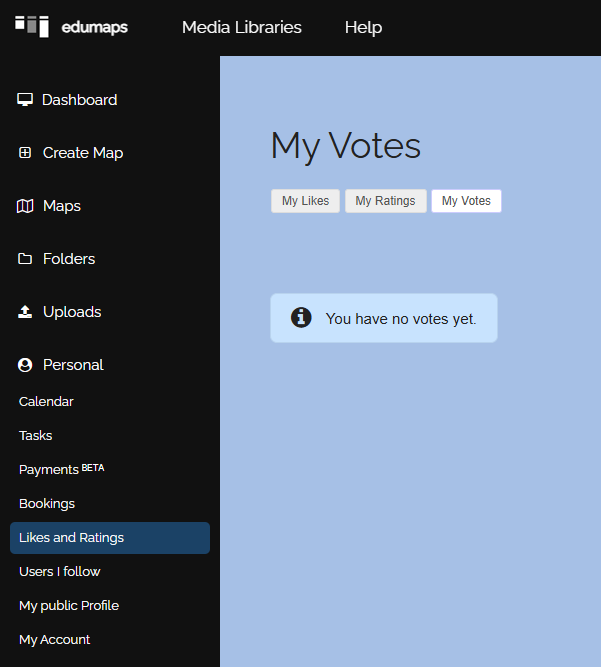
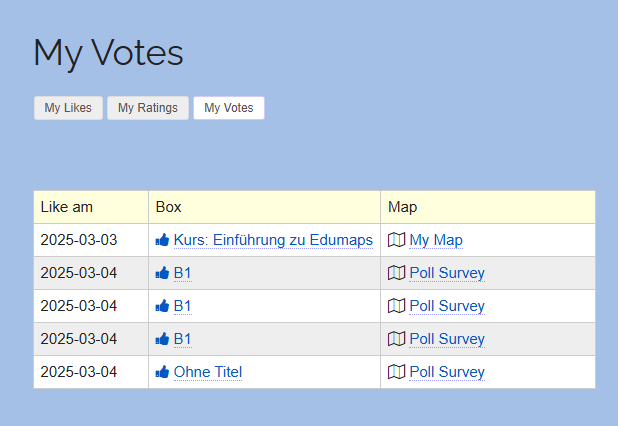
Aperçu « Mes Votes »
- Sur la page « Mes Votes », chaque utilisateur peut voir à quels sondages il a participé et comment il a voté.
-
Là, on peut rouvrir les sondages.