6.2 Sondaggi / Votazione
Tutorial di Edumaps Edumaps
1
Esempi di sondaggi
-
Ecco alcuni esempi di utilizzo del modulo di sondaggio:
-
- Valutazione delle tue mappe
- Trovare date comuni
- Raccogliere opinioni (ad es. sul carico dei compiti)
- Feedback degli studenti sulla qualità dell'insegnamento
- Preferenze alimentari nella mensa scolastica
- Sondaggio tra i genitori sullo sviluppo della scuola
- Valutazione dell'offerta scolastica
- Interesse per le attività extracurriculari
- Valutazione degli eventi scolastici
- Iniziative per la sostenibilità (opinioni sui progetti ambientali)
- Selezione delle materie opzionali
- Sondaggio sulle esigenze di trasporto per gli scuolabus o i parcheggi per biciclette
- Feedback sulle iniziative scolastiche per salute e benessere
- Sondaggio sulla comunicazione preferita tra scuola e genitori/studenti
- Valutazioni delle attrezzature dell'aula
2
Configura un sondaggio
-
Puoi inserire facilmente un sondaggio in un riquadro.
-
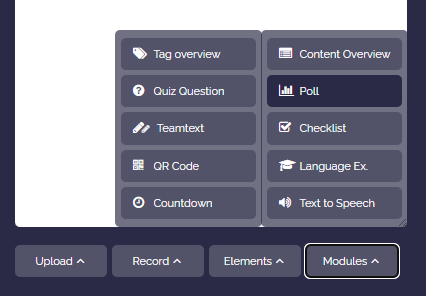
Per farlo, apri l'editor del riquadro, fai clic su “Modulo” e scegli “Sondaggio”.
-
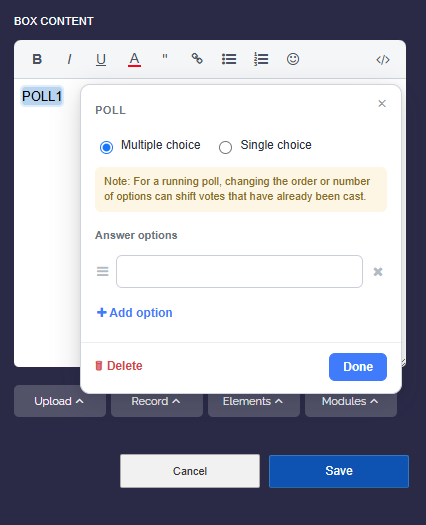
Conferma se vuoi consentire una “Selezione singola” o una “Selezione multipla”.
-
Inserisci i dati del sondaggio, che puoi modificare come vuoi.
3
Configura un sondaggio - Istruzioni
-
Tieni presente:
-
- Un riquadro può contenere solo un sondaggio.
- Crea nuovi riquadri nella tua mappa per altri sondaggi.
- ⚠️ Non modificare il sondaggio una volta che sono stati espressi dei voti! Altrimenti, le assegnazioni dei voti precedenti cambieranno e diventeranno errate.
- Se sei in modalità sintassi, non devi modificare i tag
<poll>e</poll>.
4
Votazione - Chi e come?
-
Gli utenti registrati possono votare, ma anche i visitatori anonimi.
-
A seconda delle impostazioni del sondaggio, sono possibili selezioni singole o multiple.
-
La votazione avviene facendo clic sulla casella di controllo della voce corrispondente.
-
Se fai di nuovo clic sulla casella di controllo attiva, il voto verrà rimosso.
5
Mostra l'elenco di tutti i voti
-
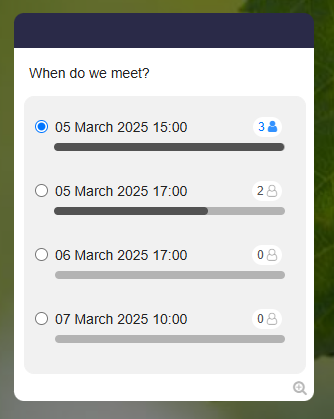
Come proprietario della mappa, puoi vedere tutti i voti facendo clic su uno dei contatori dei voti:
-
Anche gli account insegnante e admin hanno accesso all'elenco dei votanti. Gli account studente, invece, no.
-
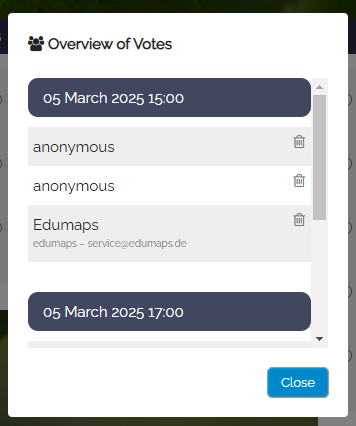
L'elenco di tutti i voti appare, ad esempio, così:
6
Rimuovere voti
-
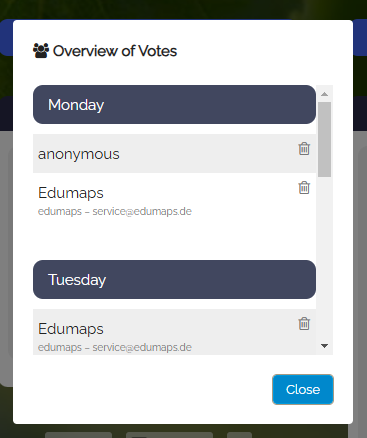
Puoi rimuovere i voti in qualsiasi momento facendo clic su uno dei contatori dei voti. Questo aprirà un elenco di tutti i voti del sondaggio.
-
Per ogni utente, sulla destra c'è un'icona di rimozione:
7
Panoramica “I miei voti”
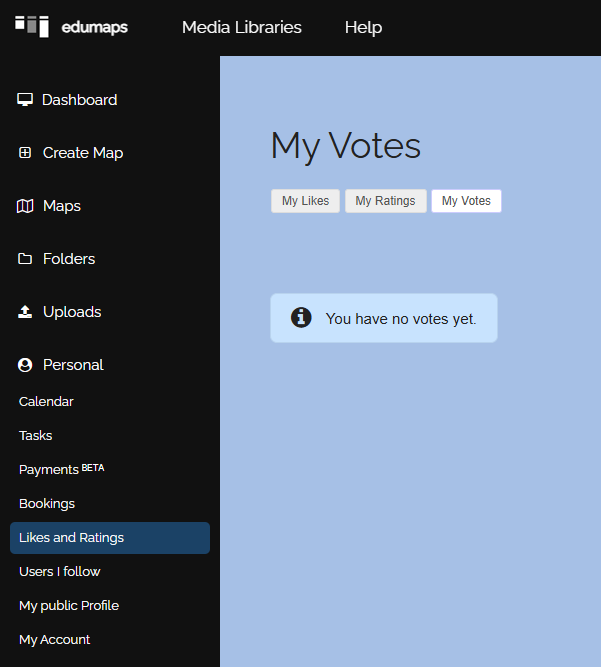
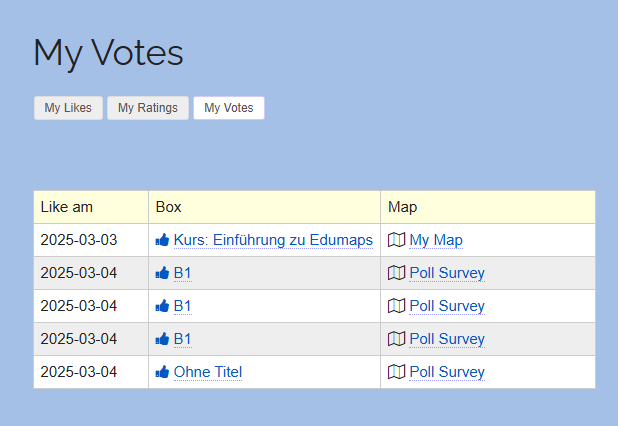
- Nella pagina “I miei voti”, ogni utente può vedere a quali sondaggi ha partecipato e come ha votato.
-
Lì puoi riaprire i sondaggi.