6.2 Опросы / Голосование
Руководство по Edumaps Edumaps
1
Примеры опросов
-
Вот несколько примеров применения модуля опроса:
-
- Оценка ваших собственных карт
- Поиск общих дат
- Сбор мнений (например, о нагрузке домашних заданий)
- Обратная связь от учеников о качестве преподавания
- Предпочтения в еде в школьной столовой
- Опрос родителей о развитии школы
- Оценка школьных предложений
- Интерес к определённым внеурочным занятиям
- Оценка школьных мероприятий
- Инициативы в области устойчивого развития (мнения об экологических проектах)
- Выбор предметов по выбору
- Опрос о потребностях в транспорте: школьные автобусы или велопарковка
- Обратная связь о школьных инициативах по здоровью и благополучию
- Опрос о предпочтительных способах коммуникации между школой и родителями/учениками
- Оценка оснащения классов
2
Настройка опроса
-
Вы можете без труда вставить опрос в бокс.
-
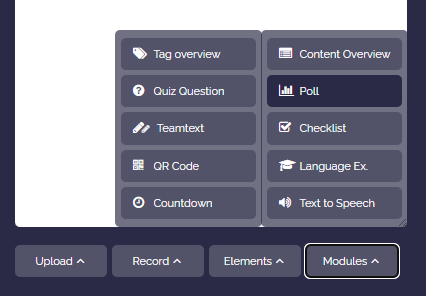
Для этого откройте редактор бокса, нажмите «Модуль» и выберите «Опрос».
-
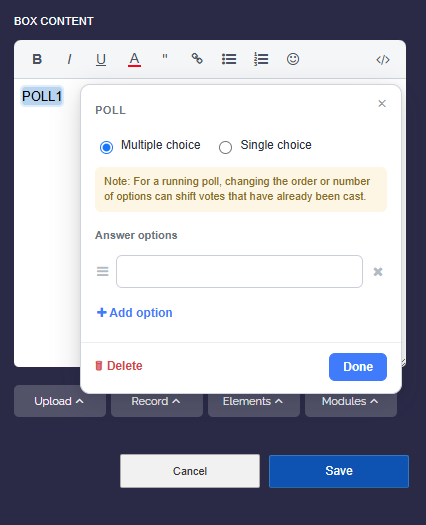
Подтвердите, хотите ли вы разрешить «Одиночный выбор» или «Множественный выбор».
-
Введите данные опроса, которые вы можете изменить по своему усмотрению.
3
Настройка опроса — указания
-
Обратите внимание:
-
- Бокс может содержать только один опрос.
- Для дополнительных опросов создайте на вашей карте новые боксы.
- ⚠️ Не изменяйте опрос после того, как голоса уже были отданы! Иначе распределение предыдущих голосов изменится и станет неверным.
- Если вы находитесь в режиме синтаксиса, вам нельзя изменять теги
<poll>и</poll>.
4
Голосование — кто и как?
5
Показать список всех голосов
-
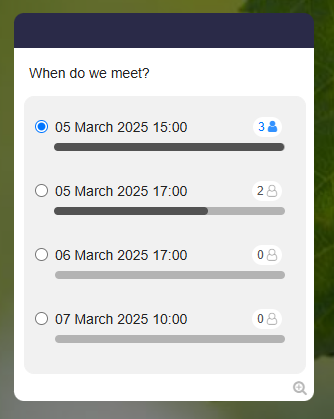
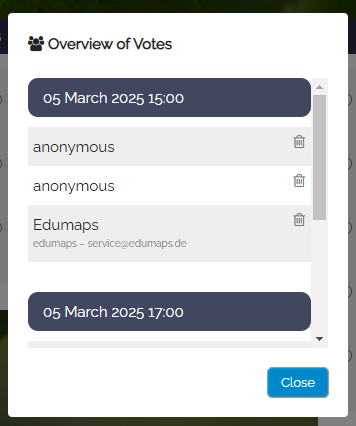
Как владелец карты, вы можете просмотреть все голоса, нажав на один из счётчиков голосования:
-
Учетные записи учителей и администраторов также имеют доступ к списку голосовавших. Однако учетные записи учеников его не имеют.
-
Список всех голосов выглядит, например, так:
6
Удаление голосов
-
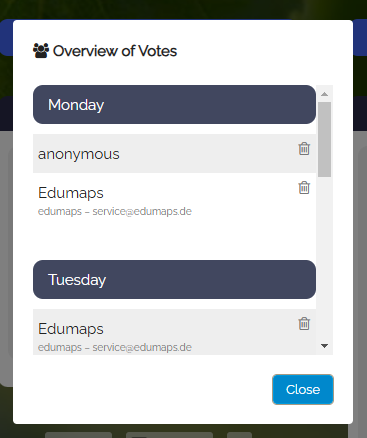
Вы можете удалить голоса в любое время, нажав на один из счётчиков голосования. После этого откроется список всех голосов в опросе.
-
Для каждого пользователя справа есть значок удаления:
7
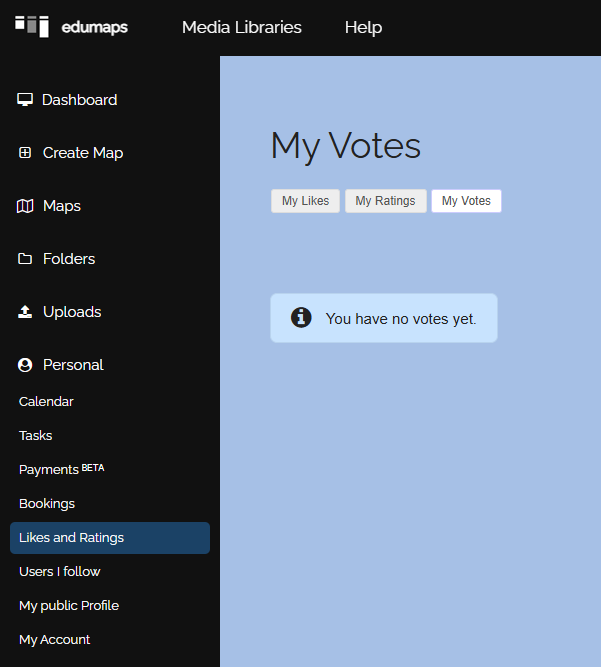
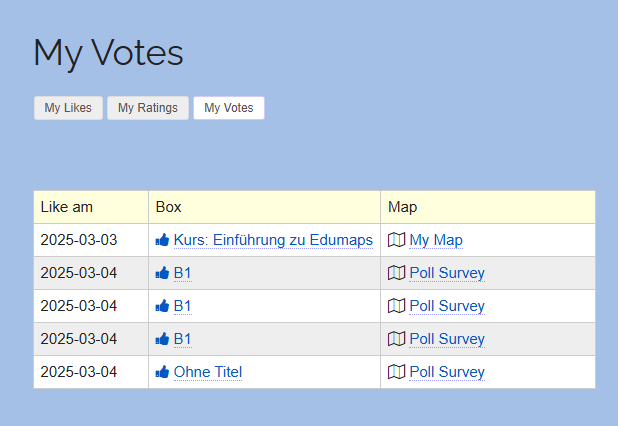
Обзор «Мои голосования»
- На странице «Мои голосования» каждый пользователь может увидеть, в каких опросах он участвовал и как голосовал.
-
Там можно снова открыть опросы.