9.2 Perfiles públicos de usuario / Seguir usuarios
Tutorial de Edumaps Edumaps
1
Activar el perfil público de usuario
-
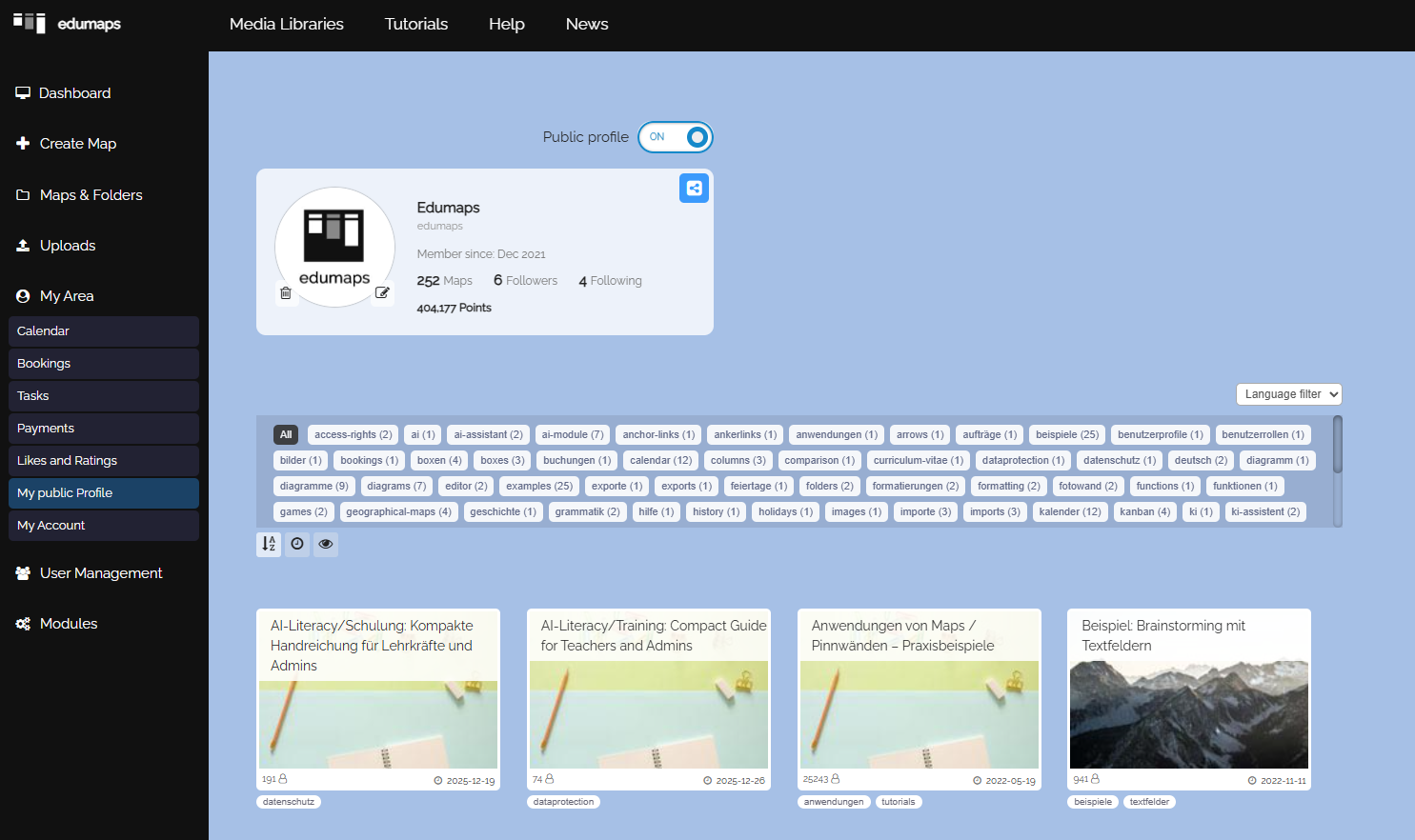
Abre la barra lateral, selecciona "Mi área" y luego "Mi perfil público". Entonces se abrirá tu página de perfil.
-
La página de perfil está protegida por defecto y no se puede abrir desde fuera.
-
Si quieres que tu página de perfil se pueda encontrar públicamente, haz clic en el botón de alternancia arriba a la derecha hasta que muestre “ON”.
2
Enlace a la página de perfil público
-
Si tu página de perfil es pública, puedes compartir el enlace a tu perfil.
-
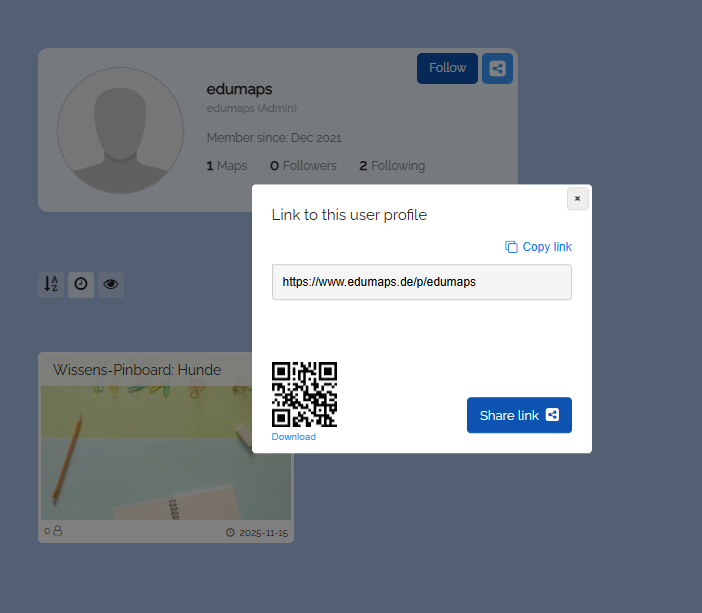
Haz clic en el botón azul de compartir arriba a la derecha de tu página de perfil. Aparecerá un cuadro de diálogo con el enlace y un código QR.
-
Copia el enlace a tu página de perfil y compártelo con tus docentes/estudiantes/amigos. Ahora pueden seguir tu perfil.
-
El enlace a la página de perfil es
www.edumaps.de/p/username(donde "Nombre de usuario" es tu nombre de usuario de Edumaps). - También puedes encontrar el enlace a tu perfil público de usuario en la página Mi cuenta.
3
Compartir mapas públicamente
-
En los ajustes del mapa, en “Publicar”, puedes hacer que el mapa se pueda encontrar en todo internet.
-
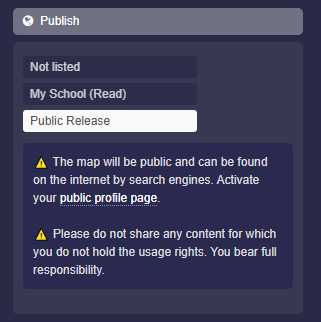
Haz clic en “Publicación pública” y guarda el mapa para que el mapa sea accesible pública y libremente.
-
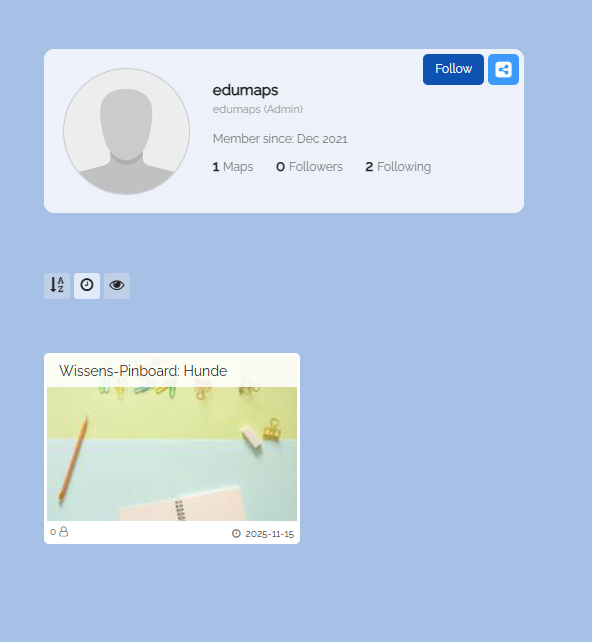
Para que tus mapas compartidos aparezcan en tu página de perfil, tu página de perfil público también debe estar activada.
-
⚠️ El mapa será público y los motores de búsqueda podrán encontrarlo en internet. Activa tu página de perfil público.
⚠️ No compartas ningún contenido para el que no tengas los derechos de uso. Tú asumes toda la responsabilidad. -
En cuanto publiques mapas con "Publicación pública", estos mapas aparecerán en tu página de perfil.
4
Seguir a otros usuarios
-
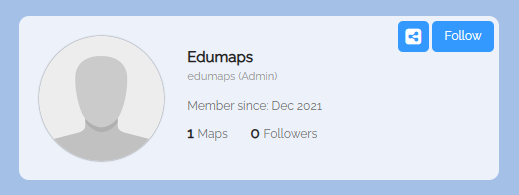
Puedes seguir a otros usuarios haciendo clic en el botón “Seguir”.
-
Cuando sigas al usuario, recibirás una notificación si se publican nuevos mapas.
- Puedes encontrar una lista de todos los usuarios a los que sigues en la página Usuarios que sigo.
-
El archivo „Página "Usuarios que sigo"“ fue eliminado.
5
Dejar de seguir a usuarios
-
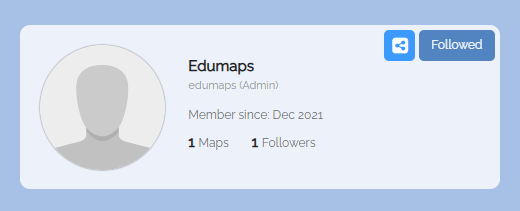
Si ya sigues a un usuario, verás el botón “Seguidos” en su página de perfil.
-
Haz clic en el botón "Seguidos" para dejar de seguir al usuario.
6
Acceder al perfil público de usuario
-
Se puede acceder al perfil de usuario desde el mapa público haciendo clic en el nombre del creador del mapa.
-
Puedes ver por el icono que el nombre del creador del mapa está enlazado.