9.2 Profili utente pubblici / Segui utenti
Tutorial di Edumaps Edumaps
1
Attivare il profilo utente pubblico
-
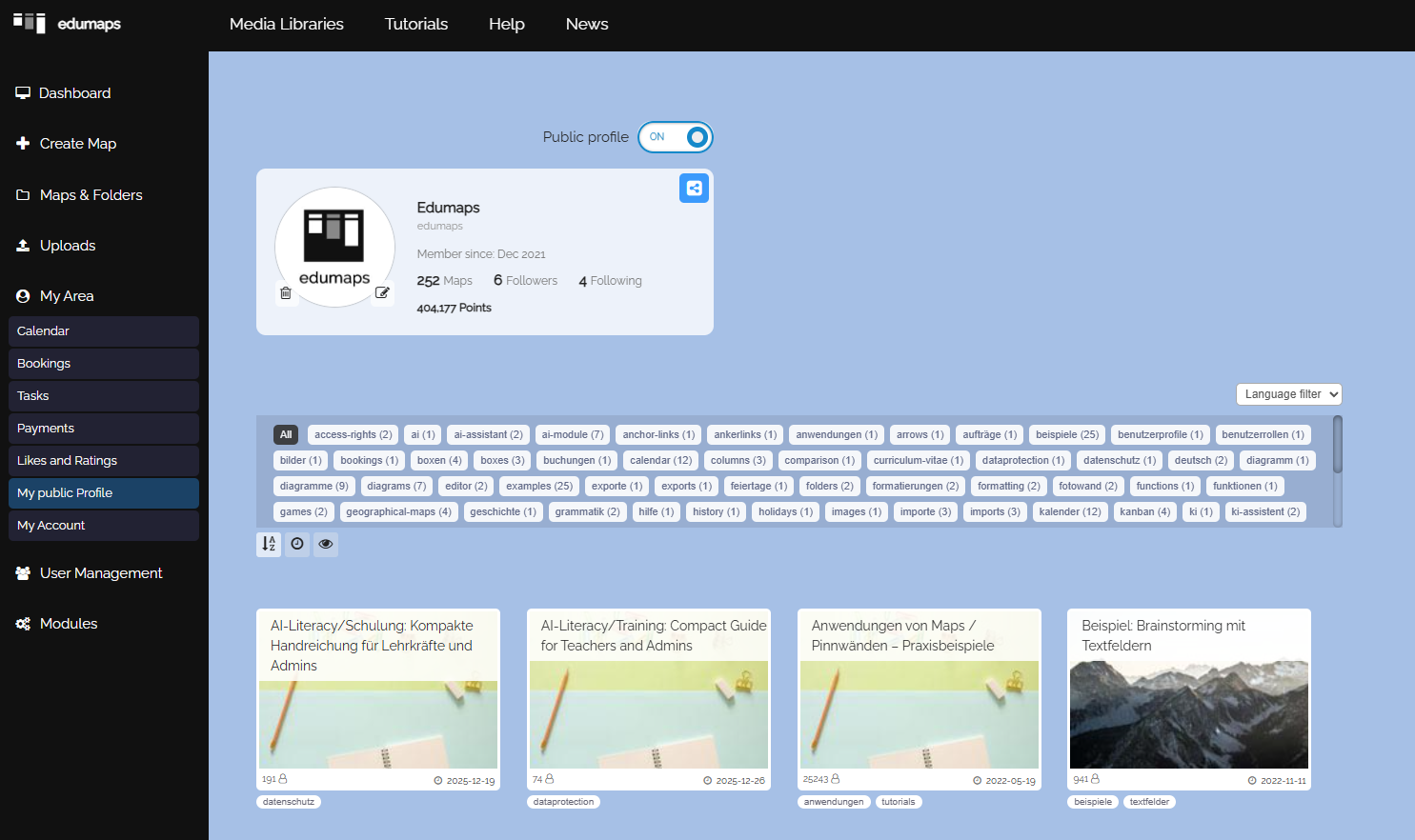
Apri la barra laterale, seleziona "La mia area" e poi "Il mio profilo pubblico". Si aprirà quindi la tua pagina profilo.
-
La pagina profilo è protetta per impostazione predefinita e non può essere raggiunta dall'esterno.
-
Se vuoi che la tua pagina profilo sia visibile pubblicamente, fai clic sul pulsante di attivazione in alto a destra finché non mostra “ON”.
2
Link alla pagina del profilo pubblico
-
Se la tua pagina profilo è pubblica, puoi condividere il link al tuo profilo.
-
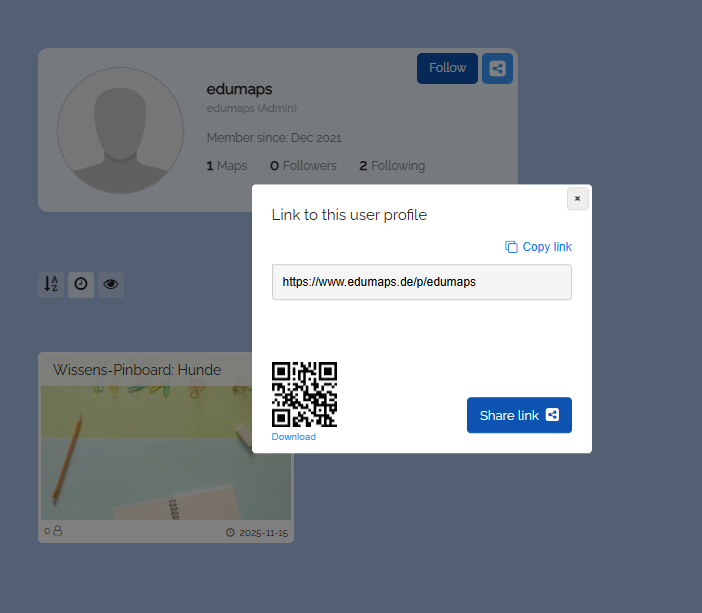
Fai clic sul pulsante blu di condivisione in alto a destra nella tua pagina profilo. Apparirà una finestra di dialogo con il link e un codice QR.
-
Copia il link alla tua pagina profilo e condividilo con i tuoi insegnanti/studenti/amici. Ora possono seguire il tuo profilo.
-
Il link alla pagina profilo è
www.edumaps.de/p/username(dove "username" è il tuo Nome utente di Edumaps). - Puoi trovare il link al tuo profilo utente pubblico anche nella pagina Il mio account.
3
Condivisione pubblica delle mappe
-
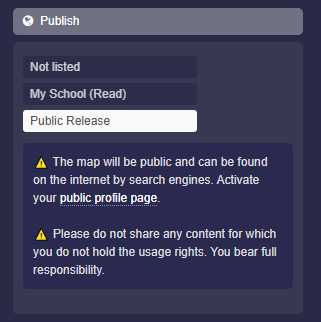
Nelle impostazioni della mappa, sotto “Pubblica”, puoi rendere la mappa visibile a tutto internet.
-
Fai clic su “Pubblicazione pubblica” e salva la mappa, così la mappa sarà accessibile pubblicamente e liberamente.
-
Affinché le tue mappe condivise compaiano nella tua pagina profilo, anche la tua pagina profilo pubblica deve essere attivata.
-
⚠️ La mappa sarà pubblica e potrà essere trovata su internet dai motori di ricerca. Attiva la tua pagina profilo pubblica.
⚠️ Non condividere contenuti per i quali non possiedi i diritti di utilizzo. Ne sei pienamente responsabile. -
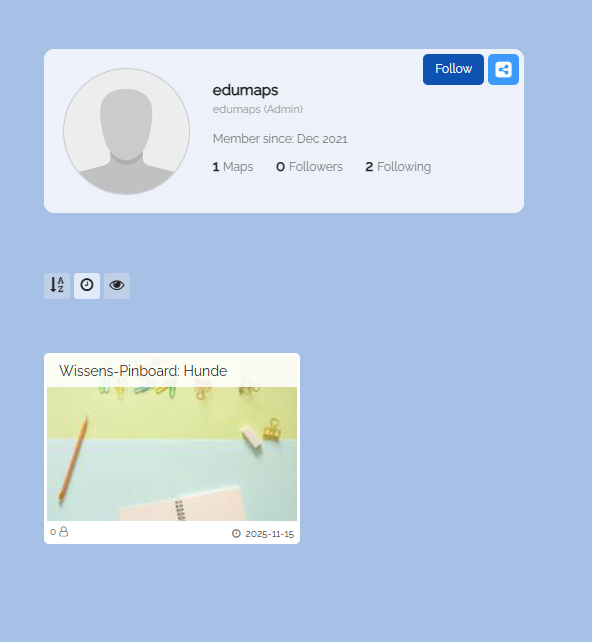
Non appena pubblichi mappe con "Pubblicazione pubblica", queste mappe appariranno nella tua pagina profilo.
4
Seguire altri utenti
-
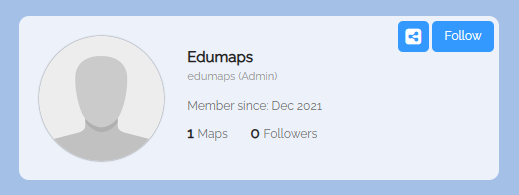
Puoi seguire altri utenti facendo clic sul pulsante “Segui”.
-
Quando segui l'utente, riceverai una notifica se vengono pubblicate nuove mappe.
- Un elenco di tutti gli utenti che segui si trova nella pagina I miei utenti seguiti.
-
File „Pagina "I miei utenti seguiti"“ è stato eliminato.
5
Smettere di seguire utenti
-
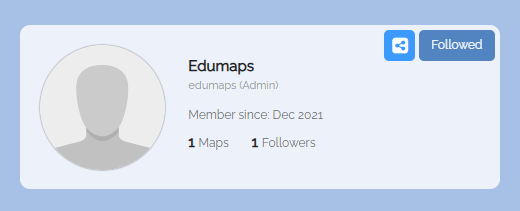
Se segui già un utente, nella sua pagina profilo vedrai il pulsante “Seguite”.
-
Fai clic sul pulsante "Seguite" per smettere di seguire l'utente.
6
Accesso al profilo utente pubblico
-
È possibile accedere al profilo utente dalla mappa pubblica facendo clic sul nome del creatore della mappa.
-
Puoi capire dall'icona che il nome del creatore della mappa contiene un link.