9.2 Публичные профили пользователей / Подписка на пользователей
Руководство по Edumaps Edumaps
1
Активация публичного профиля пользователя
-
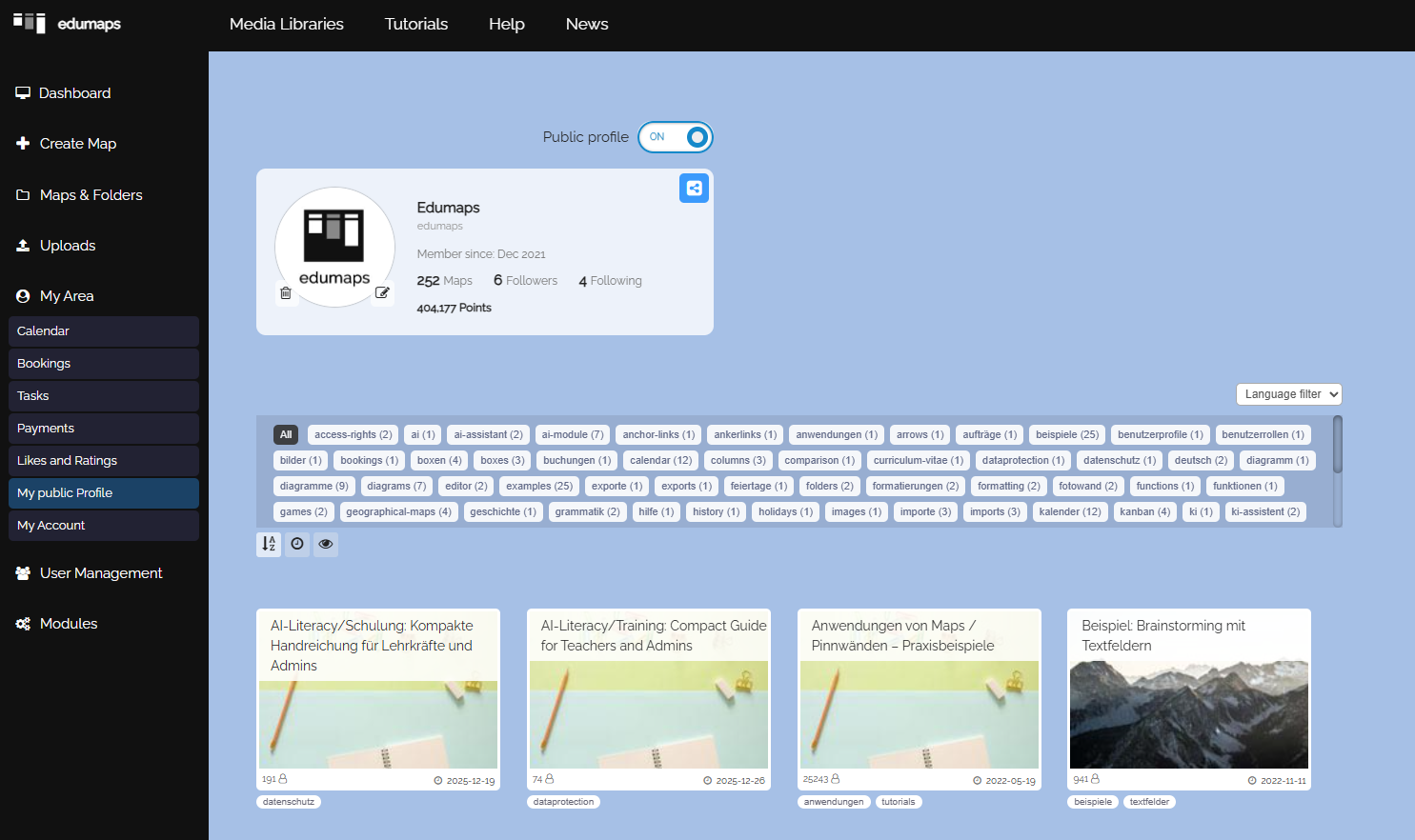
Откройте боковую панель, выберите «Мой раздел», а затем «Мой публичный профиль». После этого откроется страница вашего профиля.
-
По умолчанию страница профиля защищена и недоступна извне.
-
Если вы хотите, чтобы страницу вашего профиля можно было найти публично, нажмите переключатель вверху справа, пока на нём не появится «ВКЛ».
2
Ссылка на публичную страницу профиля
-
Если ваша страница профиля является публичной, вы можете поделиться ссылкой на свой профиль.
-
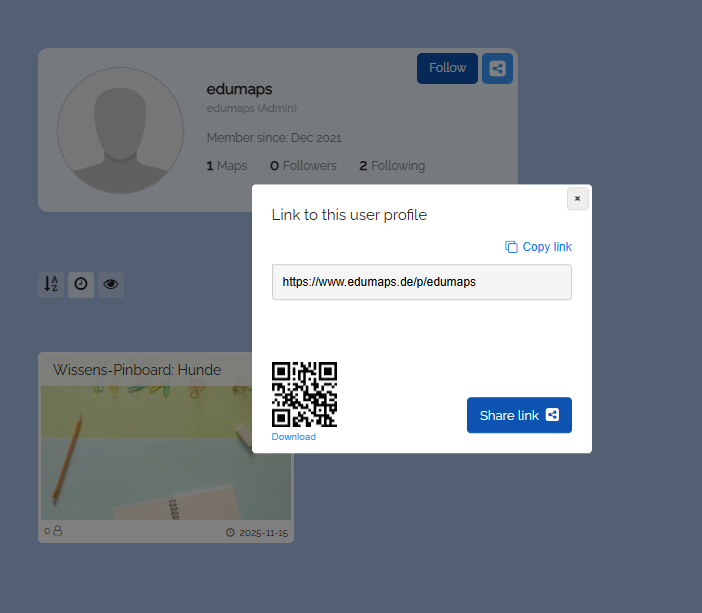
Нажмите синюю кнопку «Поделиться» в правом верхнем углу страницы вашего профиля. Появится диалоговое окно со ссылкой и QR-кодом.
-
Скопируйте ссылку на страницу вашего профиля и поделитесь ею со своими учителями/учениками/друзьями. Теперь они могут подписаться на ваш профиль.
-
Ссылка на страницу профиля:
www.edumaps.de/p/username(где «Имя пользователя» — это ваше имя пользователя Edumaps). - Вы также можете найти ссылку на ваш публичный профиль пользователя на странице Мой аккаунт.
3
Публичный доступ к картам
-
В настройках карты в разделе «Опубликовать» вы можете сделать карту доступной для всего интернета.
-
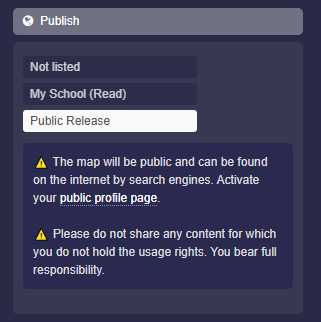
Нажмите «Публичный доступ» и сохраните карту, чтобы карта стала публично и свободно доступной.
-
Чтобы ваши общедоступные карты отображались на странице вашего профиля, ваш публичный профиль также должен быть активирован.
-
⚠️ Карта будет публичной, и её смогут найти в интернете поисковые системы. Активируйте свою публичную страницу профиля.
⚠️ Не публикуйте контент, на использование которого у вас нет прав. Вы несёте полную ответственность. -
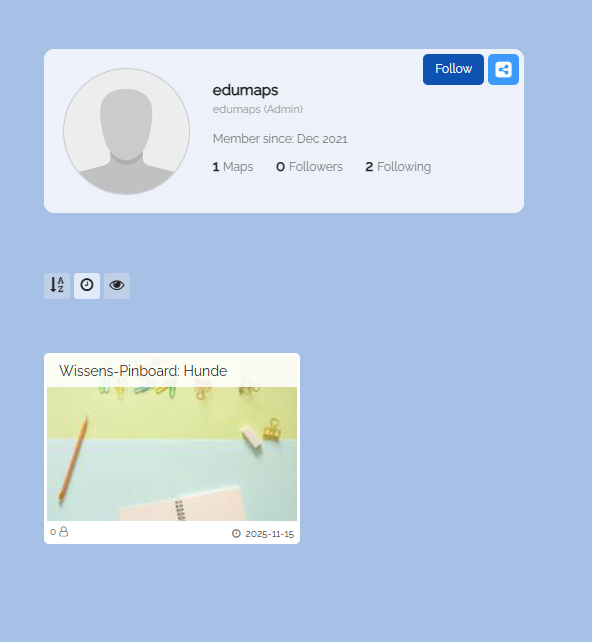
Как только вы опубликуете карты с параметром «Публичный доступ», эти карты появятся на странице вашего профиля.
4
Подписка на других пользователей
-
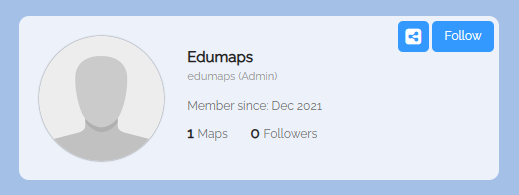
Вы можете подписываться на других пользователей, нажимая кнопку «Подписаться».
-
Когда вы подписываетесь на пользователя, вы будете получать уведомление о публикации новых карт.
- Список всех пользователей, на которых вы подписаны, можно найти на странице Пользователи, на которых я подписан.
-
Файл „Страница «Пользователи, на которых я подписан»“ был удалён.
5
Отмена подписки на пользователей
-
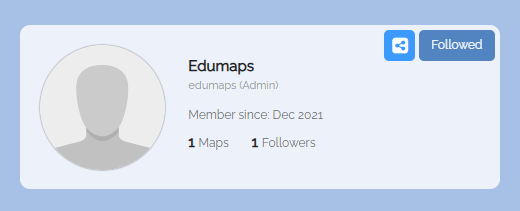
Если вы уже подписаны на пользователя, на странице его профиля вы увидите кнопку «Отслеживаемые».
-
Нажмите кнопку «Отслеживаемые», чтобы отменить подписку на пользователя.
6
Доступ к публичному профилю пользователя
-
К профилю пользователя можно перейти из публичной карты, нажав на имя создателя карты.
-
По значку видно, что имя создателя карты является ссылкой.