

4.6 Modifica una Bacheca esistente con l'IA
Tutorial di Edumaps Edumaps
1
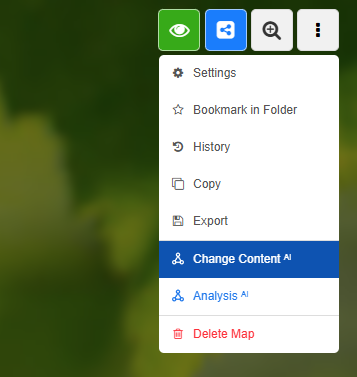
Voce di menu per modificare la mappa
-
- Apri una mappa per la quale hai i diritti di modifica.
- Apri il menu a tendina della mappa in alto a destra.
- Seleziona "Modifica contenuti ᴵᴬ".
2
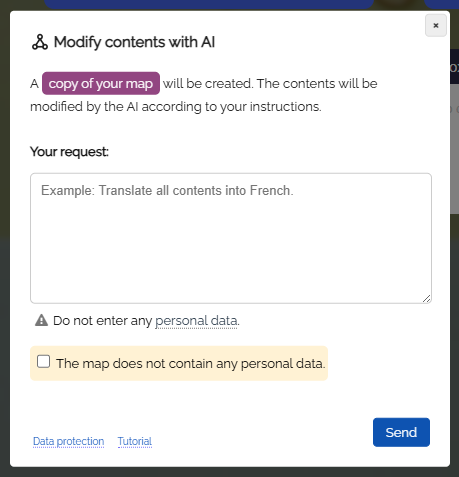
Finestra di dialogo: modifica contenuti con l'IA
-
Nella finestra di dialogo che si apre, inserisci la tua richiesta.
-
Verrà creata una copia della mappa attuale ed elaborata dal modulo IA secondo la tua richiesta.
-
Puoi anche aggiungere nuovi riquadri o persino rimuovere riquadri, a seconda della tua richiesta.
3
Nuova Bacheca modificata
-
La modifica della mappa richiede fino a 120 secondi a seconda della portata e del compito.
-
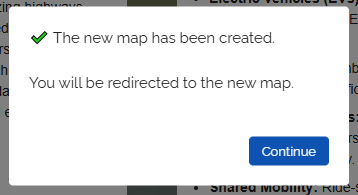
Al termine, riceverai un messaggio di conferma:
4
Modifica successiva
-
Ora hai la possibilità di modificare successivamente la Bacheca creata come desideri.
-
- Puoi modificare direttamente tu stesso i contenuti nei riquadri.
- Puoi aggiungere la sintesi vocale ai testi.
- Puoi fare clic su "Ricerca media" nel menu del riquadro e aggiungere immagini o video all'argomento.
- Puoi creare nuovi riquadri con l'IA facendo clic sui tre puntini accanto al pulsante "Nuovo riquadro" e selezionando "Nuovo riquadro con IA" nel menu a tendina.
- Puoi riscrivere il contenuto dei riquadri (per esempio, cambiare il contenuto a un altro livello) aprendo il menu del riquadro sul riquadro e selezionando "Modifica contenuti ᴵᴬ" nel menu a tendina.