

6.3 Tareas
Tutorial de Edumaps EdumapsIntroducción
-
✔️ Con el módulo de tareas, puedes asignar cualquier caja a un usuario.
-
✔️ Encontrarás una vista general de todas las tareas asignadas en una tabla separada, fácil y rápida de ordenar. Así puedes seguir cada estado y mejorar la colaboración.
-
✔️ Tanto si dejas una pequeña nota como si gestionas un gran proyecto, con esta función gestionas las tareas de forma más eficiente.
1
Gestionar el estado
-
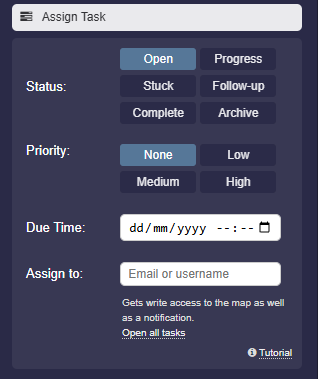
Al asignar una tarea, puedes establecer el estado para documentar claramente el progreso.
-
Están disponibles los siguientes estados:
-
- Open: La tarea ha sido creada, pero aún no ha comenzado.
- In Progress: Alguien está trabajando activamente en la tarea.
- Stuck: Hay obstáculos o retrasos. La tarea no avanza a tiempo.
- Follow-up: El usuario asignado tiene una pregunta de seguimiento.
- Hecho: La tarea está completada y lista para revisión.
- Archivo: La tarea está archivada y ya no se muestra como una tarea activa en la página “Tareas”.
-
El estado puede cambiarse en cualquier momento, para que todos los participantes estén siempre al día.
-
⚙ status
2
Establecer prioridad
-
Prioriza las tareas para destacar las más importantes.
-
Puedes elegir entre las siguientes opciones:
-
- None: No se ha asignado ninguna prioridad especial.
- Low: La tarea es menos urgente.
- Medium: Prioridad normal, importancia moderada.
- High: Esta tarea tiene prioridad y requiere atención rápida.
-
Esto ayuda a evitar malentendidos y garantiza que todos se centren juntos en las prioridades correctas.
-
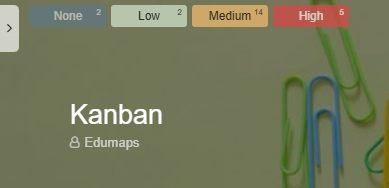
En cuanto se hayan asignado prioridades, aparece un filtro de tareas en la parte superior izquierda de tu mapa, que te permite filtrar las cajas correspondientes.
-
⚙ priority
3
Establecer fecha de vencimiento
-
A cada tarea se le puede asignar una fecha de vencimiento. Esto aumenta la responsabilidad y permite a los usuarios asignados planificar mejor su tiempo.
-
Simplemente introduce la fecha deseada para la que debe completarse la tarea.
-
Consejo: Establecer una fecha te ayuda a mantener una visión general de las tareas en curso y futuras.
-
⚙ duetime
4
Asignar a un usuario
-
Una tarea puede asignarse a un usuario específico. Introduce el nombre de usuario del destinatario.
-
Si no se introduce ningún usuario, la tarea se te asigna a ti mismo.
-
El usuario asignado recibe automáticamente acceso de escritura al tablero correspondiente. Puede documentar colaboraciones, editar tareas o actualizar el estado.
- Además, el usuario recibe una notificación sobre la tarea compartida.
-
⚙ assign
5
Vista general de todas las tareas
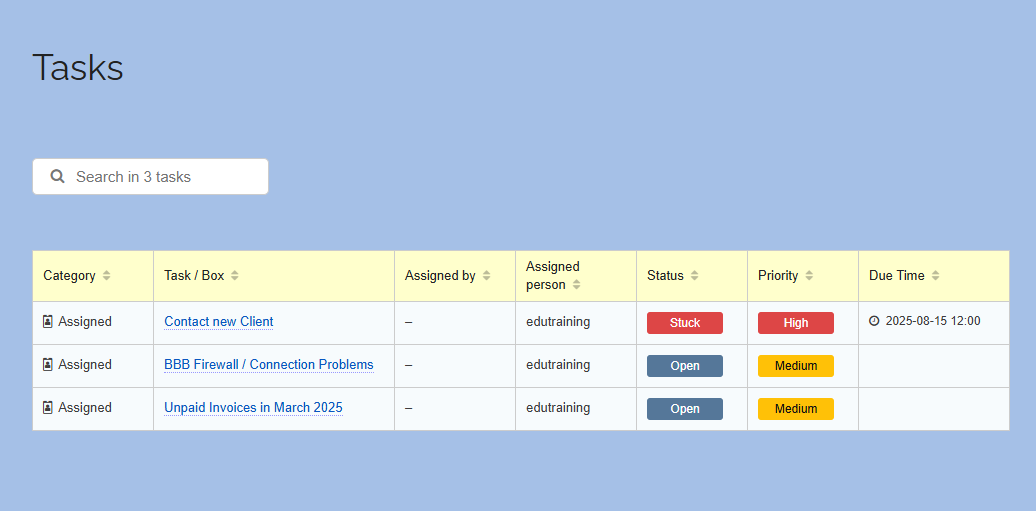
- En la página “Tareas”, encontrarás una vista general central de todas tus tareas.
-
Esta página ofrece las siguientes funciones:
-
- Mostrar todas las tareas recibidas, asignadas y propias en una tabla
- Posibilidad de ordenar las tareas según diferentes criterios (p. ej., título, fecha de vencimiento, estado, prioridad)
- Acceso rápido a la caja/mapa correspondiente
-
Categoría Descripción Tareas recibidas Tareas asignadas a ti Tareas asignadas Tareas que asignaste a otros Tareas propias Tareas que creaste y en las que trabajas tú mismo -
Así siempre tendrás una vista completa y podrás buscar o filtrar fácilmente tareas específicas.
-
⚙ overview
6
Paso a paso: asignar una tarea
-
1. Abre el tablero en el que quieres crear una tarea. Cambia al modo de edición.
-
2. Selecciona la caja a la que quieres asignar una tarea. Haz clic en los tres puntos y elige “Editar”.
-
3. En la configuración de la caja, selecciona la opción de menú “Asignar tarea”.
-
-
4. Rellena los campos según sea necesario:
- Estado (p. ej., Open, In Progress)
- Prioridad (None, Low, Medium, High)
- Fecha de vencimiento (si lo deseas)
- Nombre de usuario del destinatario (opcional) -
5. Guarda la caja. – El destinatario recibe una notificación y puede empezar a trabajar en la tarea.
- 6. Después, sigue cómodamente todos los cambios a través de la página de Tareas central.
-
Con solo unos clics, las tareas quedan claramente asignadas, priorizadas y son trazables.
-
⚙ activate
7
Tareas en el calendario del usuario
-
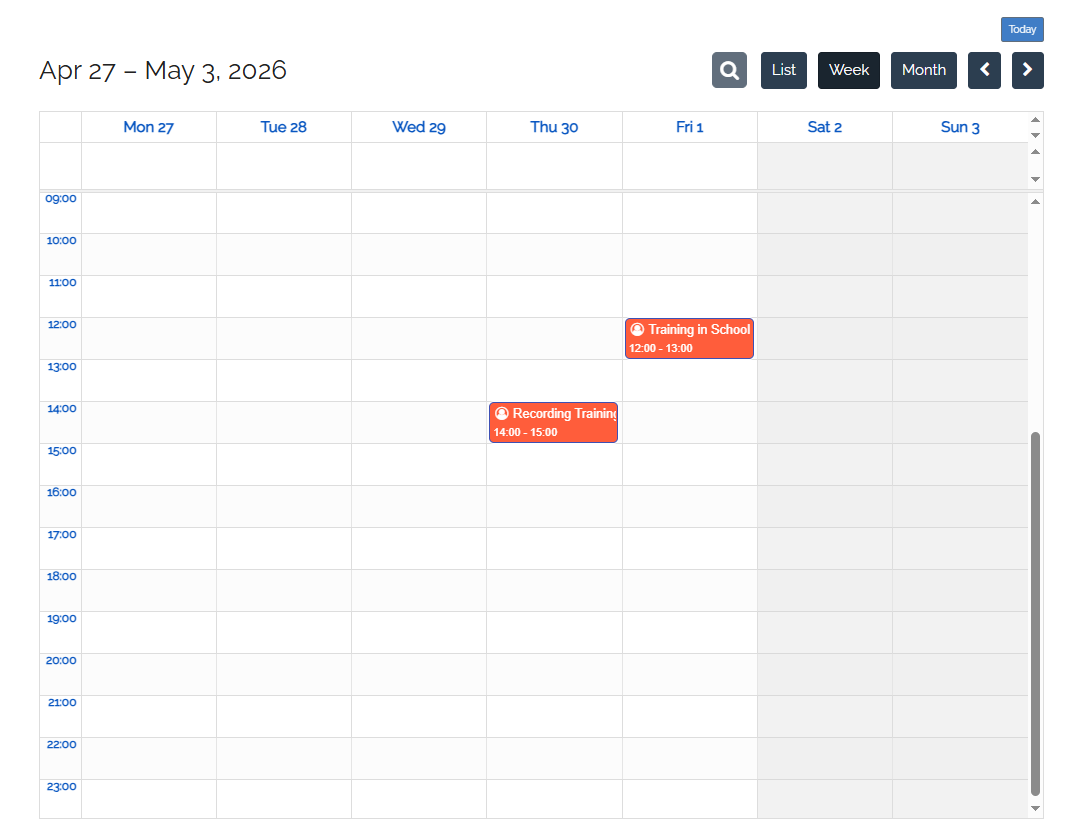
Cada tarea que asignes a un usuario con una fecha de vencimiento aparecerá en su calendario de usuario y podrá abrirse desde allí.
-
Tus propias tareas con fechas de vencimiento también se mostrarán en el calendario.
-
Consejo: Abajo a la derecha encontrarás el “Enlace iCalendar”. Puedes añadirlo directamente al calendario que uses actualmente (como Google Calendar o Apple Calendar). De este modo, todas tus fechas de vencimiento aparecerán directamente en tu calendario personal.
-
⚙ calendar
8
Archivar tareas
-
Si una tarea ha sido asignada a otro usuario, este usuario debería establecer el estado en “Hecho” tras completarla. Esto creará una notificación para el propietario del mapa.
-
Después, quien asignó la tarea debería comprobar el resultado (contenido de la caja).
-
Si todavía hay problemas, quien asignó la tarea puede volver a establecer el estado en “In Progress” y dejar notas en el contenido de la caja.
-
Si la tarea está completada, quien la asignó puede establecer el estado en “Archivo”. Como resultado, la tarea ya no aparecerá en la lista de tareas del usuario.
Además, la tarea (si se ha establecido una fecha de vencimiento) ya no aparecerá en el calendario del usuario. -
⚙ archive
9
Pruébalo: en tu propio mapa
-
Crea tu primera tarea en 2 minutos. Marca cada paso: solo tú puedes ver tus marcas:
-
- Puedes encontrar la vista general en cualquier momento en “Tareas”.