

6.3 Tâches
Tutoriel Edumaps EdumapsIntroduction
-
✔️ Avec le module de tâches, vous pouvez attribuer n’importe quelle boîte à un utilisateur.
-
✔️ Vous trouverez un aperçu de toutes les tâches attribuées dans un tableau séparé, facile et rapide à trier. Ainsi, vous pouvez suivre chaque statut et améliorer la collaboration.
-
✔️ Que vous laissiez une petite note ou gériez un grand projet, cette fonctionnalité vous permet de gérer les tâches plus efficacement.
1
Gérer le statut
-
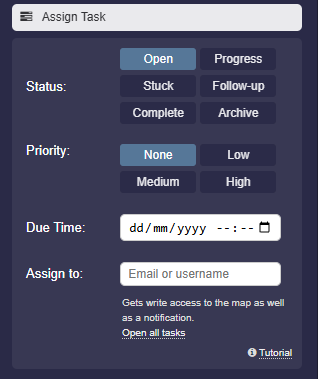
Lors de l’attribution d’une tâche, vous pouvez définir le statut afin de documenter clairement l’avancement.
-
Les statuts suivants sont disponibles :
-
- Open : La tâche a été créée, mais n’a pas encore commencé.
- In Progress : Quelqu’un travaille activement sur la tâche.
- Stuck : Il y a des obstacles ou des retards. La tâche n’avance pas dans les délais.
- Follow-up : L’utilisateur attribué a une question complémentaire.
- Terminé : La tâche est terminée et prête à être vérifiée.
- Archive : La tâche est archivée et n’est plus affichée comme tâche active sur la page « Tâches ».
-
Le statut peut être modifié à tout moment, afin que tous les participants soient toujours à jour.
-
⚙ status
2
Définir la priorité
-
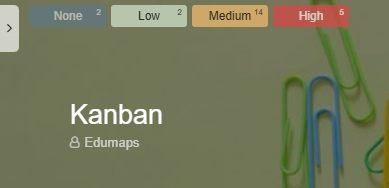
Définissez des priorités pour mettre en évidence les tâches les plus importantes.
-
Vous pouvez choisir parmi les options suivantes :
-
- None : Aucune priorité particulière attribuée.
- Low : La tâche est moins urgente.
- Medium : Priorité normale, importance modérée.
- High : Cette tâche est prioritaire et requiert une attention rapide.
-
Cela aide à éviter les malentendus et garantit que tout le monde se concentre ensemble sur les bonnes priorités.
-
Dès que des priorités ont été attribuées, un filtre de tâches apparaît en haut à gauche de votre carte, vous permettant de filtrer les boîtes correspondantes.
-
⚙ priority
3
Définir une date d’échéance
-
Chaque tâche peut recevoir une date d’échéance. Cela renforce la responsabilité et permet aux utilisateurs attribués de mieux planifier leur temps.
-
Saisissez simplement la date souhaitée à laquelle la tâche doit être terminée.
-
Conseil : Définir une date vous aide à garder une vue d’ensemble des tâches en cours et à venir.
-
⚙ duetime
4
Attribuer à un utilisateur
-
Une tâche peut être attribuée à un utilisateur précis. Saisissez le nom d’utilisateur du destinataire.
-
Si aucun utilisateur n’est saisi, la tâche vous est attribuée.
-
L’utilisateur attribué reçoit automatiquement un accès en écriture au tableau d’affichage concerné. Il peut documenter des collaborations, modifier des tâches ou mettre à jour le statut.
- De plus, l’utilisateur reçoit une notification concernant la tâche partagée.
-
⚙ assign
5
Aperçu de toutes les tâches
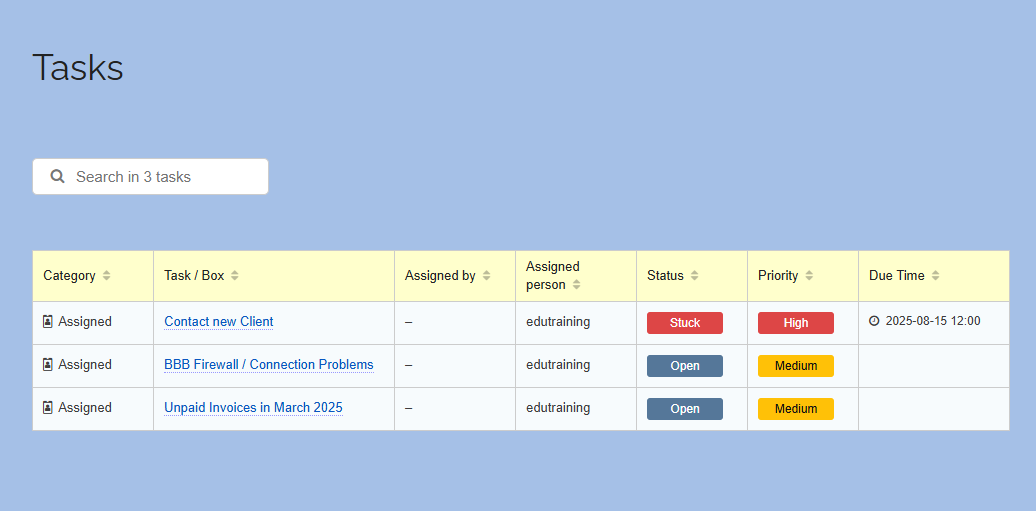
- Sur la page « Tâches », vous trouverez un aperçu central de toutes vos tâches.
-
Cette page offre les fonctionnalités suivantes :
-
- Affichage de toutes les tâches reçues, attribuées et personnelles dans un tableau
- Possibilité de trier les tâches selon différents critères (par ex. titre, date d’échéance, statut, priorité)
- Accès rapide à la boîte/carte correspondante
-
Catégorie Description Tâches reçues Tâches qui vous ont été attribuées Tâches attribuées Tâches que vous avez attribuées à d’autres Mes tâches Tâches que vous avez créées et sur lesquelles vous travaillez vous-même -
Ainsi, vous gardez toujours une vue d’ensemble complète et pouvez facilement rechercher ou filtrer des tâches spécifiques.
-
⚙ overview
6
Étape par étape : attribuer une tâche
-
1. Ouvrez le tableau d’affichage dans lequel vous souhaitez créer une tâche. Passez en mode édition.
-
2. Sélectionnez la boîte à laquelle vous souhaitez attribuer une tâche. Cliquez sur les trois points et choisissez « Modifier ».
-
3. Dans les paramètres de la boîte, sélectionnez l’entrée de menu « Attribuer une tâche ».
-
-
4. Remplissez les champs selon vos besoins :
- Statut (par ex. Open, In Progress)
- Priorité (None, Low, Medium, High)
- Date d’échéance (si souhaité)
- Nom d’utilisateur du destinataire (facultatif) -
5. Enregistrez la boîte. – Le destinataire reçoit une notification et peut commencer à travailler sur la tâche.
- 6. Ensuite, suivez facilement toutes les modifications via la page centrale des Tâches.
-
En quelques clics seulement, les tâches sont clairement attribuées, priorisées et traçables.
-
⚙ activate
7
Tâches dans le calendrier utilisateur
-
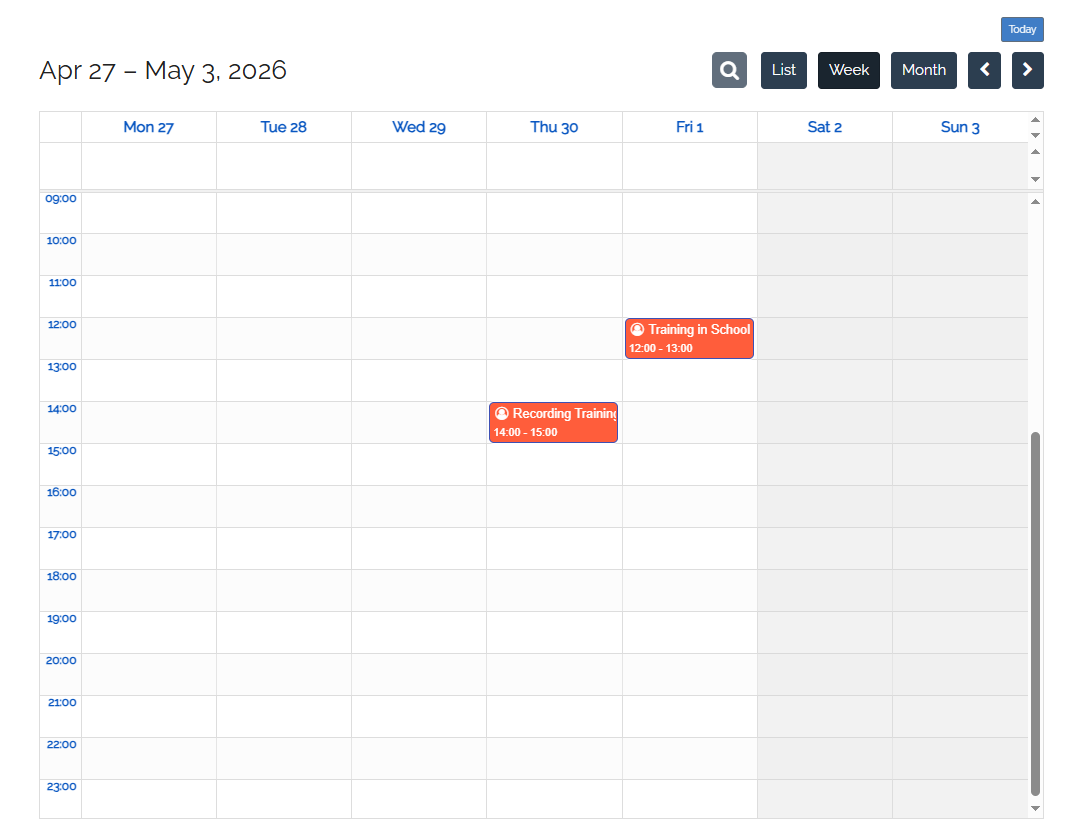
Chaque tâche que vous attribuez à un utilisateur avec une date d’échéance apparaîtra dans son calendrier utilisateur et pourra y être ouverte.
-
Vos propres tâches avec des dates d’échéance seront également affichées dans le calendrier.
-
Conseil : En bas à droite, vous trouverez le « Lien iCalendar ». Vous pouvez l’ajouter directement au calendrier que vous utilisez actuellement (comme Google ou Apple Calendar). Ainsi, toutes vos dates d’échéance apparaîtront directement dans votre calendrier personnel.
-
⚙ calendar
8
Archiver des tâches
-
Si une tâche a été attribuée à un autre utilisateur, cet utilisateur doit définir le statut sur « Terminé » après l’avoir achevée. Cela créera une notification pour le propriétaire de la carte.
-
Ensuite, la personne qui a attribué la tâche doit vérifier le résultat (contenu de la boîte).
-
S’il subsiste encore des problèmes, cette personne peut remettre le statut sur « In Progress » et laisser des notes dans le contenu de la boîte.
-
Si la tâche est terminée, la personne qui l’a attribuée peut définir le statut sur « Archive ». Par conséquent, la tâche n’apparaîtra plus dans la liste des tâches de l’utilisateur.
En outre, la tâche (si une date d’échéance a été définie) n’apparaîtra plus dans le calendrier de l’utilisateur. -
⚙ archive
9
Essayez - sur votre propre carte
-
Créez votre première tâche en 2 minutes. Cochez chaque étape – vous seul pouvez voir vos coches :
-
- Vous pouvez retrouver l’aperçu à tout moment sous « Tâches ».