

6.3 Compiti
Tutorial di Edumaps EdumapsIntroduzione
-
✔️ Con il modulo Compiti, puoi assegnare qualsiasi riquadro a un utente.
-
✔️ Troverai una panoramica di tutti i compiti assegnati in una tabella separata, facile e veloce da ordinare. In questo modo, puoi tenere traccia di ogni stato e migliorare la collaborazione.
-
✔️ Che tu stia lasciando una piccola nota o gestendo un grande progetto, con questa funzione gestisci i compiti in modo più efficiente.
1
Gestire lo stato
-
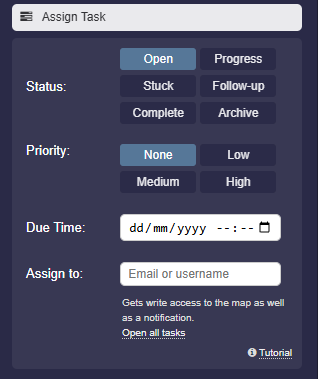
Quando assegni un compito, puoi impostare lo stato per documentare chiaramente i progressi.
-
Sono disponibili i seguenti stati:
-
- Aperto: Il compito è stato creato, ma non è ancora iniziato.
- In corso: Qualcuno sta lavorando attivamente al compito.
- Bloccato: Ci sono ostacoli o ritardi. Il compito non procede nei tempi previsti.
- Domanda di follow-up: L'utente assegnato ha una domanda di follow-up.
- Fatto: Il compito è completato e pronto per la revisione.
- Archivio: Il compito è archiviato e non viene più mostrato come compito attivo nella pagina “Compiti”.
-
Lo stato può essere modificato in qualsiasi momento, così tutti i partecipanti sono sempre aggiornati.
-
⚙ status
2
Impostare la priorità
-
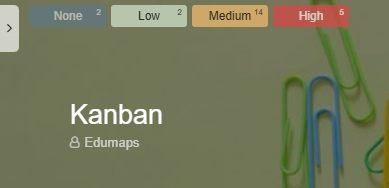
Assegna una priorità ai compiti per evidenziare quelli più importanti.
-
Puoi scegliere tra le seguenti opzioni:
-
- Nessuna: Nessuna priorità speciale assegnata.
- Bassa: Il compito è meno urgente.
- Media: Priorità normale, importanza moderata.
- Alta: Questo compito ha la precedenza e richiede attenzione tempestiva.
-
Questo aiuta a prevenire malintesi e garantisce che tutti si concentrino insieme sulle giuste priorità.
-
Non appena vengono assegnate delle priorità, in alto a sinistra della tua mappa compare un filtro dei compiti che ti permette di filtrare i riquadri corrispondenti.
-
⚙ priority
3
Impostare una data di scadenza
-
A ogni compito può essere assegnata una data di scadenza. Questo aumenta il senso di responsabilità e permette agli utenti assegnati di pianificare meglio il proprio tempo.
-
Inserisci semplicemente la data desiderata entro cui il compito deve essere completato.
-
Suggerimento: Impostare una data ti aiuta a mantenere una panoramica dei compiti in corso e di quelli imminenti.
-
⚙ duetime
4
Assegnare a un utente
-
Un compito può essere assegnato a un utente specifico. Inserisci il nome utente del destinatario.
-
Se non viene inserito alcun utente, il compito viene assegnato a te stesso.
-
L'utente assegnato riceve automaticamente l'accesso in scrittura alla rispettiva bacheca. Può documentare collaborazioni, modificare i compiti o aggiornare lo stato.
- Inoltre, l'utente riceve una notifica sul compito condiviso.
-
⚙ assign
5
Panoramica di tutti i compiti
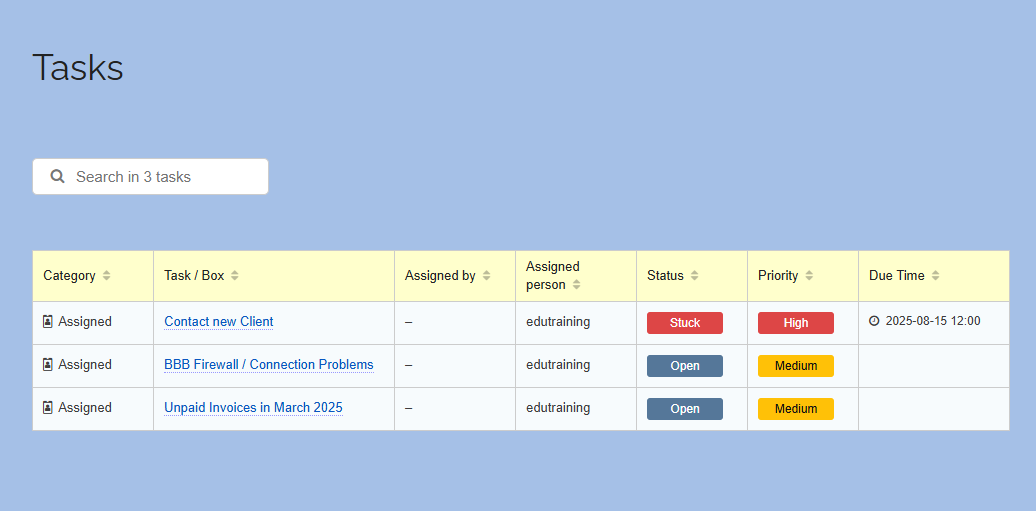
- Nella pagina “Compiti” troverai una panoramica centrale di tutti i tuoi compiti.
-
Questa pagina offre le seguenti funzioni:
-
- Visualizzazione di tutti i compiti ricevuti, assegnati e personali in una tabella
- Possibilità di ordinare i compiti secondo diversi criteri (ad es. titolo, data di scadenza, stato, priorità)
- Accesso rapido al rispettivo riquadro/mappa
-
Categoria Descrizione Compiti ricevuti Compiti assegnati a te Compiti assegnati Compiti che hai assegnato ad altri Compiti personali Compiti che hai creato e su cui stai lavorando tu stesso -
In questo modo, hai sempre una panoramica completa e puoi cercare o filtrare facilmente compiti specifici.
-
⚙ overview
6
Passo dopo passo: assegna un compito
-
1. Apri la bacheca in cui vuoi creare un compito. Passa alla modalità di modifica.
-
2. Seleziona il riquadro a cui vuoi assegnare un compito. Clicca sui tre puntini e scegli “Modifica”.
-
3. Nelle impostazioni del riquadro, seleziona la voce di menu “Assegna attività”.
-
-
4. Compila i campi secondo necessità:
- Stato (ad es. Aperto, In corso)
- Priorità (Nessuna, Bassa, Media, Alta)
- Data di scadenza (se desiderata)
- Nome utente del destinatario (facoltativo) -
5. Salva il riquadro. – Il destinatario riceve una notifica e può iniziare a lavorare sul compito.
- 6. Successivamente, segui comodamente tutte le modifiche tramite la pagina centrale Compiti.
-
Con pochi clic, i compiti vengono assegnati chiaramente, prioritizzati e resi tracciabili.
-
⚙ activate
7
Compiti nel calendario utente
-
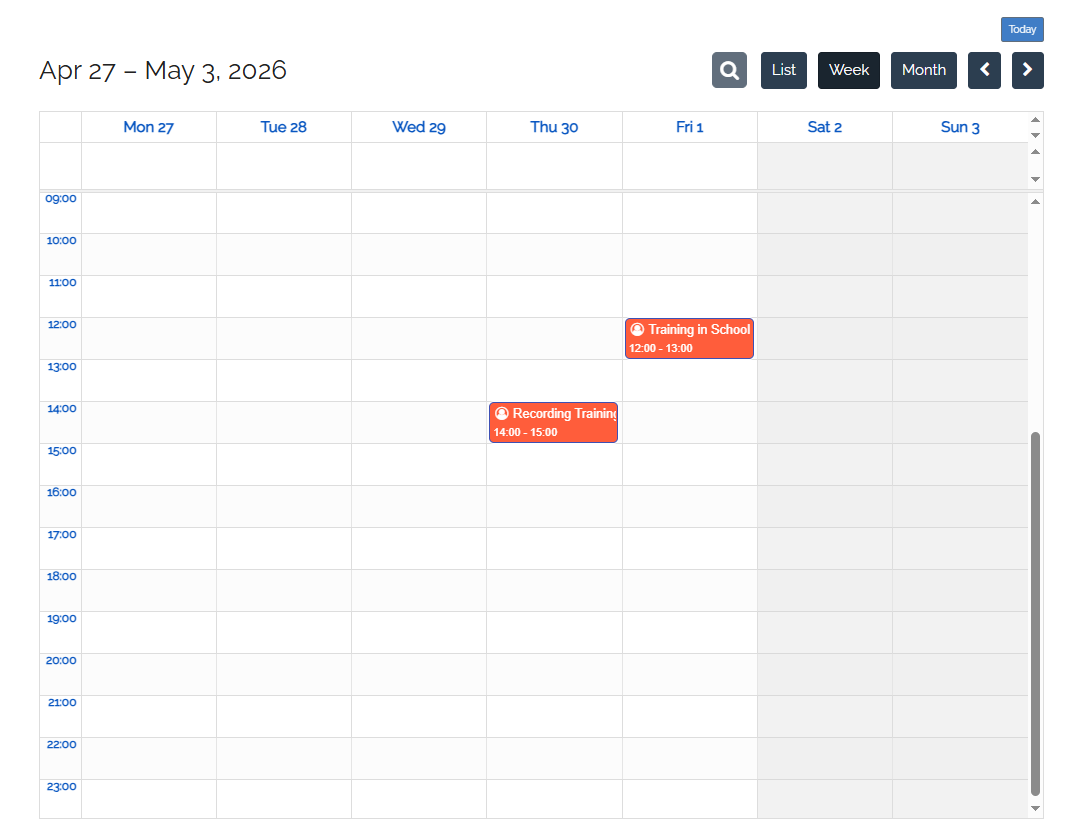
Ogni compito che assegni a un utente con una data di scadenza apparirà nel suo calendario utente e potrà essere aperto da lì.
-
Anche i tuoi compiti con date di scadenza verranno mostrati nel calendario.
-
Suggerimento: in basso a destra trovi il “Link iCalendar”. Puoi aggiungerlo direttamente al calendario che usi attualmente, ad esempio Google Calendar o Apple Calendar. In questo modo, tutte le tue scadenze appariranno direttamente nel tuo calendario personale.
-
⚙ calendar
8
Archiviare i compiti
-
Se un compito è stato assegnato a un altro utente, questo utente dovrebbe impostare lo stato su “Fatto” dopo il completamento. Questo creerà una notifica per il proprietario della mappa.
-
Poi, chi ha assegnato il compito dovrebbe controllare il risultato (contenuto del riquadro).
-
Se ci sono ancora problemi, chi ha assegnato il compito può riportare lo stato a “In corso” e lasciare note nel contenuto del riquadro.
-
Se il compito è completato, chi l'ha assegnato può impostare lo stato su “Archivio”. Di conseguenza, il compito non apparirà più nell'elenco dei compiti dell'utente.
Inoltre, il compito (se è stata impostata una data di scadenza) non apparirà più nel calendario dell'utente. -
⚙ archive
9
Provalo - sulla tua mappa
-
Crea il tuo primo compito in 2 minuti. Spunta ogni passaggio: solo tu puoi vedere le tue spunte:
-
- Puoi trovare la panoramica in qualsiasi momento sotto “Compiti”.